


Že je M1 starý? Sotva.
MacBook M1 přišel v roce 2020 a jeho čip dodnes patří k nejvýkonnějším v noteboocích. Utáhne Photoshop i střih 4K videa a vydrží den bez nabíječky.
Repasované MacBooky se zárukou až 2 roky a použité iPhony. Vše prověřené a skladem.
Vše projde před prodejem naším 36bodovým testem.
Každý kus prodáváme se zárukou a bez skrytých vad.
Vše máme fyzicky skladem. V pracovní dny posíláme hned.
Opravy MacBooků do dvou dnů, iPhonů i tentýž den.
Pro ty, kteří vyžadují maximum.
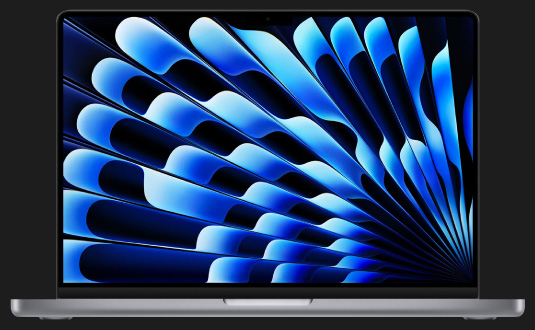
MCB Pro 14" 2021, M1 Pro,S čipy M1 a M2 běží na stejném macOS
jako letošní modely.
Utáhne Photoshop i střih 4K videa.
Rozdíl poznáš při renderu, ne při práci.
Za polovinu ceny dostaneš stroj,
který zvládne vše.
Celkový výkon ve Photoshopu
16" MacBook Pro M3 Pro16" MacBook Pro M2 Pro16" MacBook Pro M1 Pro16" MacBook Pro Intel Core i9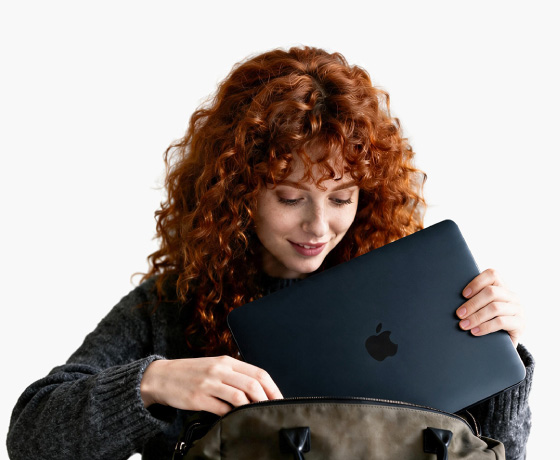
Necelé kilo. Výdrž na celý den.
Vyber si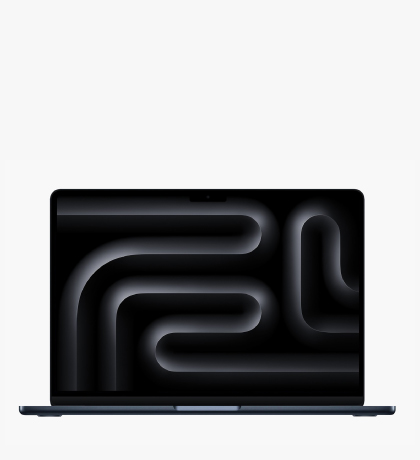
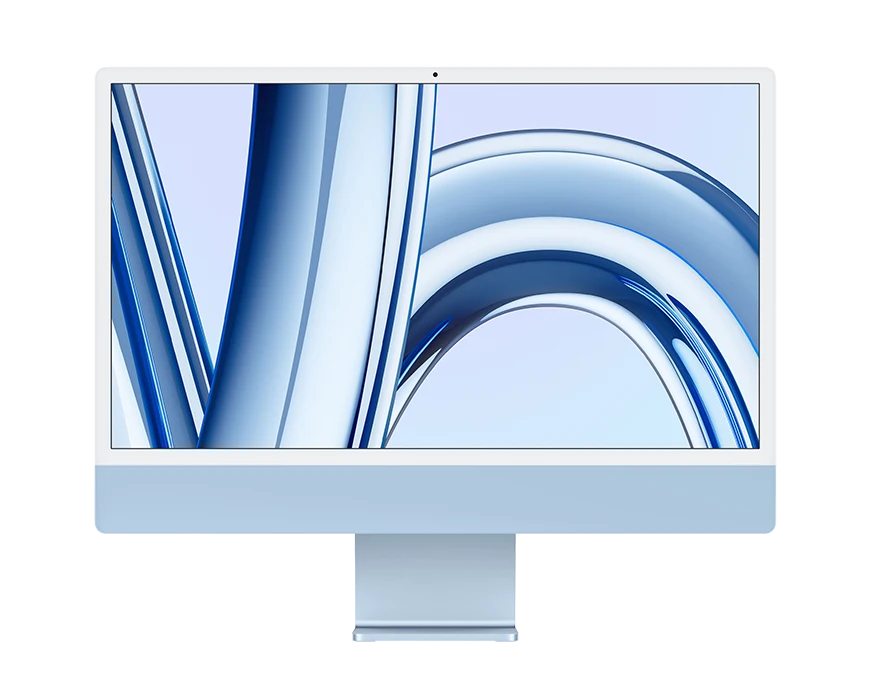
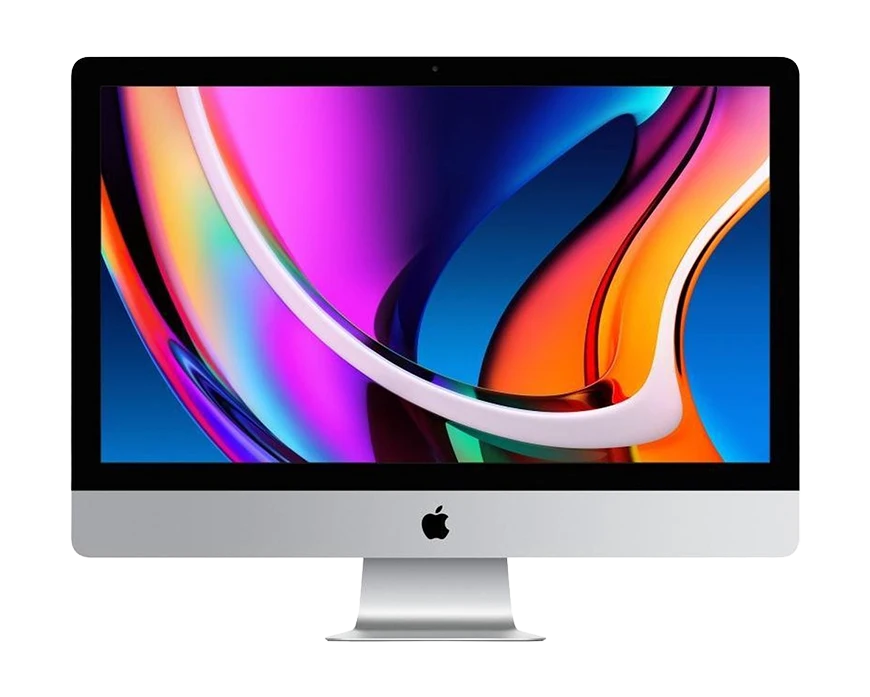
Jedinečný All in One počítač.
Vyber si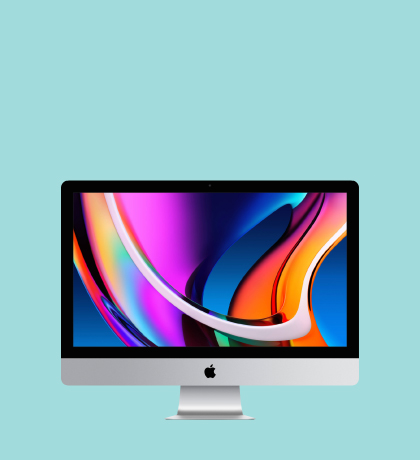
Prověřený mobil za dobrou cenu.
iPhone 15, 256GB úložiště,
Mít nový model každý rok je lákavé.
Tvoje peněženka to vidí jinak.
Pokud pošilháváš po upgradu, je použitý
iPhone správná volba.
V kapse tak budeš mít svoji patnáctku
se zárukou 12 měsíců.

Na kreslení, poznámky i seriály.
Vyber si
MacBook M1 přišel v roce 2020 a jeho čip dodnes patří k nejvýkonnějším v noteboocích. Utáhne Photoshop i střih 4K videa a vydrží den bez nabíječky.
Použitý iPhone stárne pomaleji, než čekáš. Aktualizace od Applu chodí pět až šest let od vydání, takže i o dvě generace starší běží na stejném iOS jako ten letošní.
Repasovaný MacBook u nás neznamená jen očištěný a přeprodaný. Kondici baterie měříme v procentech, ne od oka. Výsledek najdeš u každého produktu.
U každého iPhonu garantujeme minimálně 85 % kapacity. Testujeme displej, foťáky i Face ID. Kolik přesně baterie má, najdeš u každého kusu.
Zánovní kus ve stavu A nebo A+. Lehce používaný, ale rozhodně ne opravovaný — na tom si zakládáme.
Na všechno dáváme rok. U MacBooků si můžeš dokoupit prodloužení až na dva roky, najdeš ho u produktu.
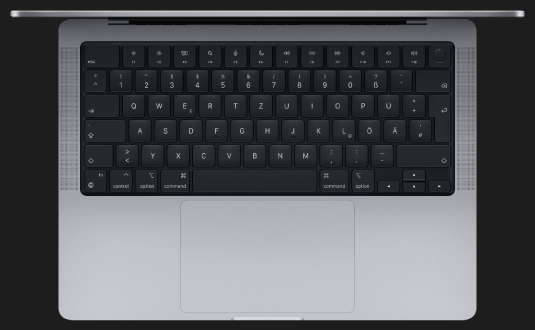
Ano. Českou klávesnici si zvolíš u produktu za příplatek 790 Kč, stejně jako prodlouženou záruku.
U nás na splátky nenakoupíš. Když ale ušetříš zhruba polovinu ceny nového, většinou je nepotřebuješ.
Přines nebo napiš, co máš. Odejdeš s novým a rozdíl v ceně případně doplatíš na místě.
Co máme skladem, odesíláme v pracovní dny ještě tentýž den. Doručení pak bývá následující pracovní den.
Většinu oprav zvládneme do dvou dnů. Poslat i vyzvednout ho můžeš Zásilkovnou zdarma, PIN 90265646.
Vyměníme baterii i displej, opravíme desku — většinou tentýž den. Zásilkovna zdarma, PIN 90265646.
Telefon po někom jiném, prošlý naší kontrolou. Není blokovaný na iCloud ani operátora, takže funguje všude.
Telefon a nabíjecí kabel. Originální krabici ani adaptér nečekej — u použitých se nedochovají a cenu by jen zvedly.

Účet už mám, chci se přihlásit.

Přestože si Touch Bar většina fanoušků představí pouze jako proužek dotykové obrazovky na klávesnici přenosných počítačů MacBook Pro, jedná se o jednu z nejkontroverznějších inovací společnosti Apple v posledních letech. Pokud víte, jak ho správně používat, může být v mnoha ohledech velmi užitečný. Pomůže vám v situacích, kdy chcete přenášet soubory přes AirDrop, měnit zobrazení souborů ve Finderu, nebo pracovat intuitivně v konkrétních aplikacích. Přinášíme vám několik užitečných tipů pro tento "dotykový řádek" který zvýší nejenom vaši produktivitu práce.
Pro změnu hlasitosti nebo jasu nemusíte opakovaně poklepávat. Můžete se dotknout příslušného tlačítka na dotykové liště a posunout jej doprava nebo doleva.

Poznámka : Pokud jste povolili přiblížení dotykové lišty v části Předvolby systému → Usnadnění → Zvětšení, výše uvedený tip nebude fungovat, protože stisknutím dotykové lišty se zobrazí ve spodní části obrazovky MacBooku.
Touch Bar je snadno přizpůsobitelný, takže si můžete zvolit pouze konkrétní možnosti zobrazení, odebírat položky a tak dále přesně podle vašich představ. Jak na to?
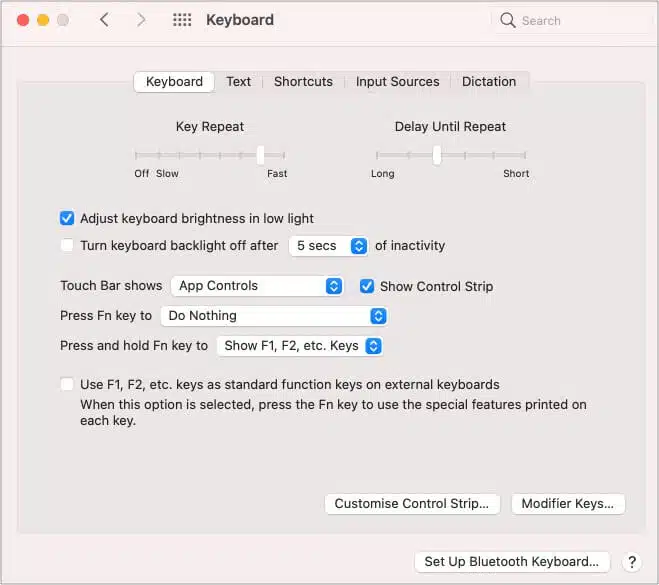
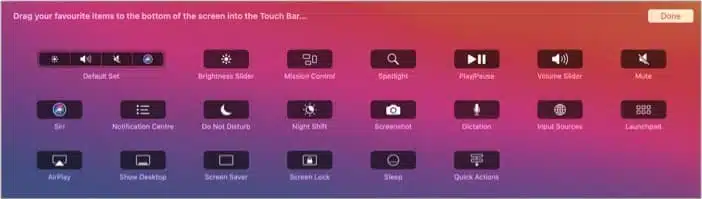
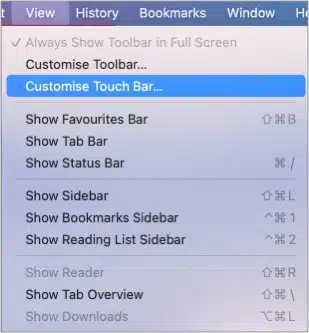
Některé vestavěné aplikace, jako je Finder, Safari, Mail a aplikace třetích stran, jako je Photoshop, mají možnosti přizpůsobení pro dotykovou lištu. Chcete-li zjistit, zda aplikace podporuje vlastní ovládací prvky dotykové lišty a přizpůsobit ji, otevřete aplikaci a na horním panelu nabídek klikněte na Zobrazit. Dále klikněte na Přizpůsobit dotykovou lištu.
Nástroj pro vytváření snímků obrazovky Mac zabere až moc místa na liště. Pokud však prostor využijete pro jinou funkci, stiskněte klávesy Command + Shift + 6
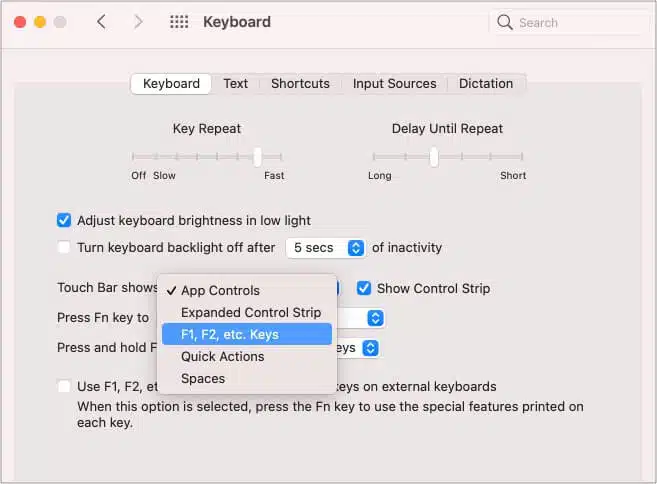
Používáte často funkční klávesy a přejete si, aby byla tato jediná věc neustále viditelná na dotykové liště? Pokud ano, zde je postup.
Když něco zadáváte, na dotykové liště se zobrazuje prediktivní text, stejně jako u iPhone. Klepnutím na něj můžete dokončit věty. Pokud text nevidíte, klepněte na ikonu klávesnice na dotykové liště.

Existuje několik způsobů, jak používat emodži na Macu. Touch Bar to ale umožňuje velmi snadno. Při psaní (ve většině aplikací) se na dotykové liště zobrazí ikona emodži. Klepnutím na něj zobrazíte několik emodži a použijete je.

Touch Bar má při psaní skryté nástroje pro formátování (protože Touch Bar zobrazuje prediktivní obrazovku). Chcete-li zobrazit nástroje pro formátování, jako je tučné písmo, kurzíva, typ písma atd., Klepněte na tlačítko> na dotykové liště. Když navíc vyberete slovo nebo větu, na dotykové liště se automaticky zobrazí nástroje pro formátování.

Když vyberete soubory ve vyhledávači, na obrazovce se zobrazí možnosti, jako je rychlé zobrazení, sdílení, tagy atd. Klepnutím na jednu je rychle využijete.

Zdá se, že když spustíte Safari, dostane Touch Bar nový život. Uvidíte různé možnosti, které vám umožní otevřít nové karty, rychle spustit oblíbené webové stránky, procházet otevřenými kartami, hledat atd. Většina možností je celkem přímočará a jakmile je uvidíte, je snadné si na ně zvyknout.

 SERVIS
 Výkup
Výkup


 MacBook Air / Neo


 iPhone


 iPad
iPad


 iMac / Mini / Studio

 Ostatní


