Že je M1 starý? Sotva.
MacBook M1 přišel v roce 2020 a jeho čip dodnes patří k nejvýkonnějším v noteboocích. Utáhne Photoshop i střih 4K videa a vydrží den bez nabíječky.
Repasované MacBooky se zárukou až 2 roky a použité iPhony. Vše prověřené a skladem.
Vše projde před prodejem naším 36bodovým testem.
Každý kus prodáváme se zárukou a bez skrytých vad.
Vše máme fyzicky skladem. V pracovní dny posíláme hned.
Opravy MacBooků do dvou dnů, iPhonů i tentýž den.
Pro ty, kteří vyžadují maximum.
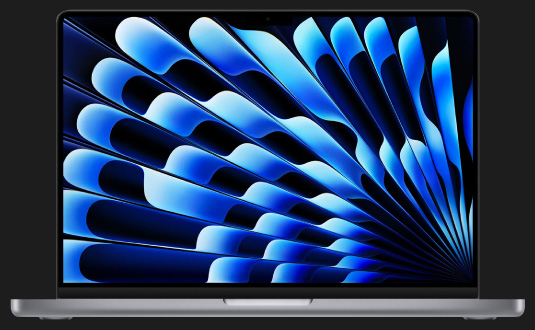
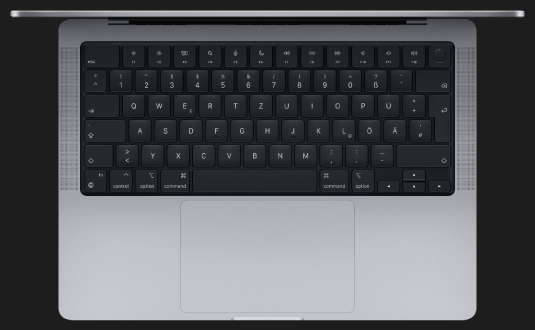
MCB Pro 14" 2021, M1 Pro,S čipy M1 a M2 běží na stejném macOS
jako letošní modely.
Utáhne Photoshop i střih 4K videa.
Rozdíl poznáš při renderu, ne při práci.
Za polovinu ceny dostaneš stroj,
který zvládne vše.
Celkový výkon ve Photoshopu
16" MacBook Pro M3 Pro16" MacBook Pro M2 Pro16" MacBook Pro M1 Pro16" MacBook Pro Intel Core i9
Necelé kilo. Výdrž na celý den.
Vyber si
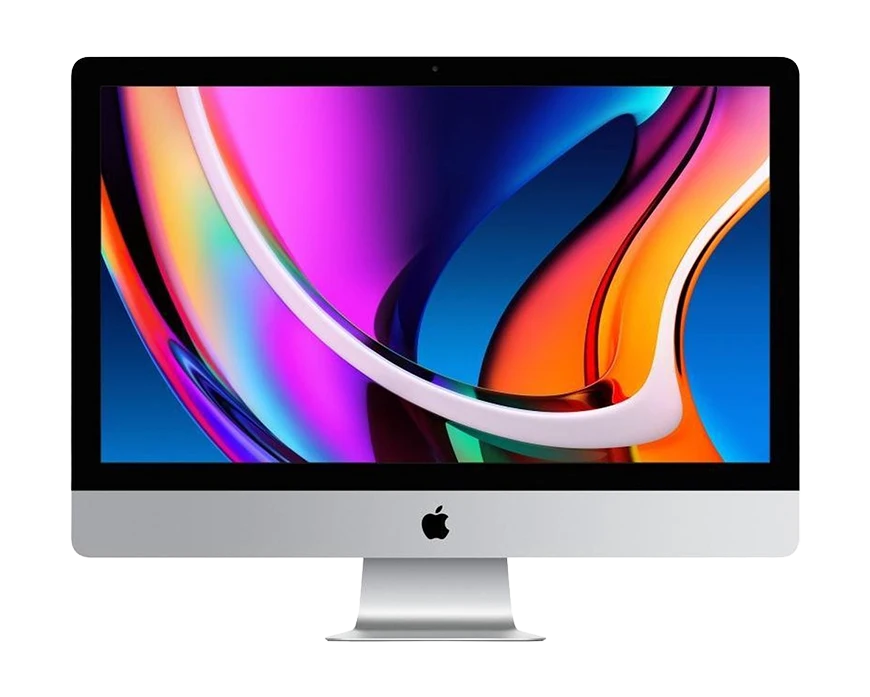
Jedinečný All in One počítač.
Vyber si
Prověřený mobil za dobrou cenu.
iPhone 15, 256GB úložiště,
Mít nový model každý rok je lákavé.
Tvoje peněženka to vidí jinak.
Pokud pošilháváš po upgradu, je použitý
iPhone správná volba.
V kapse tak budeš mít svoji patnáctku
se zárukou 12 měsíců.

Na kreslení, poznámky i seriály.
Vyber si
MacBook M1 přišel v roce 2020 a jeho čip dodnes patří k nejvýkonnějším v noteboocích. Utáhne Photoshop i střih 4K videa a vydrží den bez nabíječky.
Použitý iPhone stárne pomaleji, než čekáš. Aktualizace od Applu chodí pět až šest let od vydání, takže i o dvě generace starší běží na stejném iOS jako ten letošní.
Repasovaný MacBook u nás neznamená jen očištěný a přeprodaný. Kondici baterie měříme v procentech, ne od oka. Výsledek najdeš u každého produktu.
U každého iPhonu garantujeme minimálně 85 % kapacity. Testujeme displej, foťáky i Face ID. Kolik přesně baterie má, najdeš u každého kusu.
Zánovní kus ve stavu A nebo A+. Lehce používaný, ale rozhodně ne opravovaný — na tom si zakládáme.
Na všechno dáváme rok. U MacBooků si můžeš dokoupit prodloužení až na dva roky, najdeš ho u produktu.
Ano. Českou klávesnici si zvolíš u produktu za příplatek 790 Kč, stejně jako prodlouženou záruku.
U nás na splátky nenakoupíš. Když ale ušetříš zhruba polovinu ceny nového, většinou je nepotřebuješ.
Přines nebo napiš, co máš. Odejdeš s novým a rozdíl v ceně případně doplatíš na místě.
Co máme skladem, odesíláme v pracovní dny ještě tentýž den. Doručení pak bývá následující pracovní den.
Většinu oprav zvládneme do dvou dnů. Poslat i vyzvednout ho můžeš Zásilkovnou zdarma, PIN 90265646.
Vyměníme baterii i displej, opravíme desku — většinou tentýž den. Zásilkovna zdarma, PIN 90265646.
Telefon po někom jiném, prošlý naší kontrolou. Není blokovaný na iCloud ani operátora, takže funguje všude.
Telefon a nabíjecí kabel. Originální krabici ani adaptér nečekej — u použitých se nedochovají a cenu by jen zvedly.

Účet už mám, chci se přihlásit.

Přemýšleli jste někdy nad tím, který produkt je klíčovým rivalem v ekosystému kalifornského giganta? Amatér vám řekne, že se jedná zaručeně o iPhone, nicméně znalý člověk bude tvrdit, že jednoznačně Mac. Ano, smartphony se systémem iOS jsou všeobecně populárním zbožím, nicméně pouze Mac vám umožní pochopit celou filozofii této společnosti a pomůže vám ponořit se do atmosféry jablečných produktů. Jaké jsou hlavní důvody, proč milujeme technologii od Applu? Kvůli spolehlivosti a vysoké rychlosti práce a právě Mac dokazuje, že počítače nemůžou nikdy zaostávat. Někdo tvrdí, že s novými procesory M1 se jedná o nejlepší počítače na světě. Pokud jste se rozhodli pořídit si nejnovější, nebo jiný kousek od Applu, pak vám prozradíme celkem 4 zajímavé tipy pro snadný přechod z Windows na platformu Mac.
Klávesové zkratky na Macu?
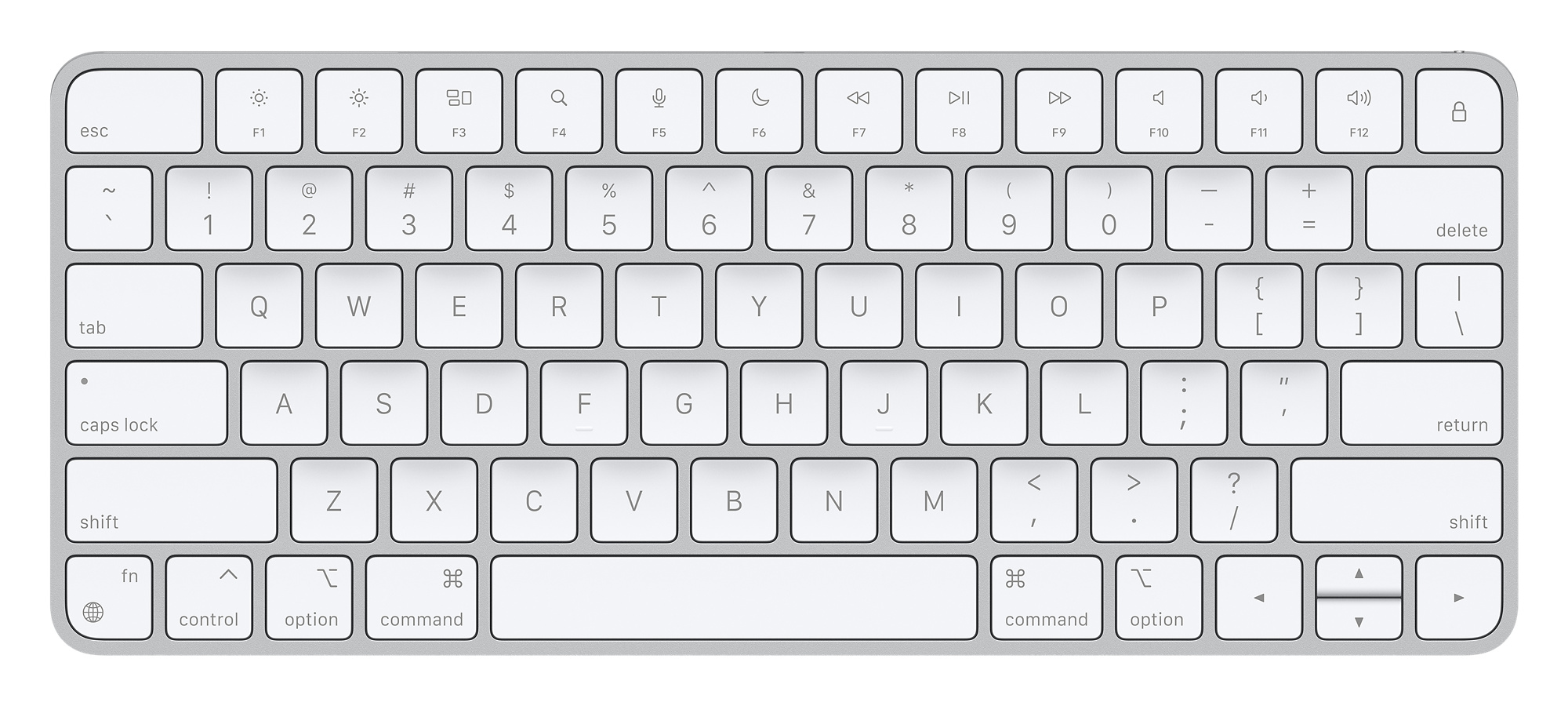
Není to tak dávno, co jsem přešel na macOS a předtím jsem téměř nepoužíval žádné jiné počítače. Macbook toho nabízí totiž tolik skvělého, jen je třeba se s tím naučit správně pracovat. Prvním tématem jsou rozhodně klávesové zkratky, které se od počítačů s Windows podstatně liší, už kvůli samotnému rozložení klávesnic.
Pokud jste totiž dříve používali pouze počítače se systémem Windows, pak přesně víte, k čemu slouží zkratka Ctrl + C a Ctrl + V. Obecně na zkratkách je postaven celý systém macOS a kombinací je opravdu pořádná porce. Mimochodem, se všemi kombinacemi se můžete seznámit na oficiálních stránkách pod tímto odkazem. Pokud chcete odvádět opravdu skvělou práci, pak jsou klávesové zkratky na vašem MacBooku nutností. Mezi základní, běžné patří Command + C (zkopírujte vybranou položku), Command + Z – (vrátí předchozí akci), nebo třeba Command + S, který uloží libovolný typ dokumentu. Namísto standardního Control zde používáte tlačítko Command. Všechny dostupné zkratky fungují nejen v macOS obecně, ale také v každém jednotlivém programu. Naučit se je může chvíli trvat, ale rozhodně stojí za to. Pokud vám dělá problém všechno se naučit, pak vás bude zajímat aplikace CheatSheet – díky které se naučíte všechny klávesové zkratky v jakémkoliv programu.
K čemu slouží? Zobrazí všechny dostupné kombinace. K tomu stačí na pár sekund podržet Command a na obrazovce se okamžitě objeví okno s různými kombinacemi pro konkrétní aplikaci. Jakmile budete vědět, co potřebujete, stačí uvolnit Command a okno zmizí.
USB-C. Jak řešit přenos souborů?
Od roku 2016 všechny MacBooky přišly o USB-A konektory pro flash disky a periferie. Nahradilo je revoluční rozhraní USB-C. Mnozí si dlouho zvykali nicméně Apple nabízí skvělý způsob, jak přenášet a bezdrátově vyměňovat soubory. Pokud jste si koupili Mac, je pravděpodobné, že máte také další produkt Apple: iPhone nebo iPad. Takže pomocí AirDrop (analog Bluetooth) můžete odesílat jakékoli soubory velmi vysokou rychlostí.
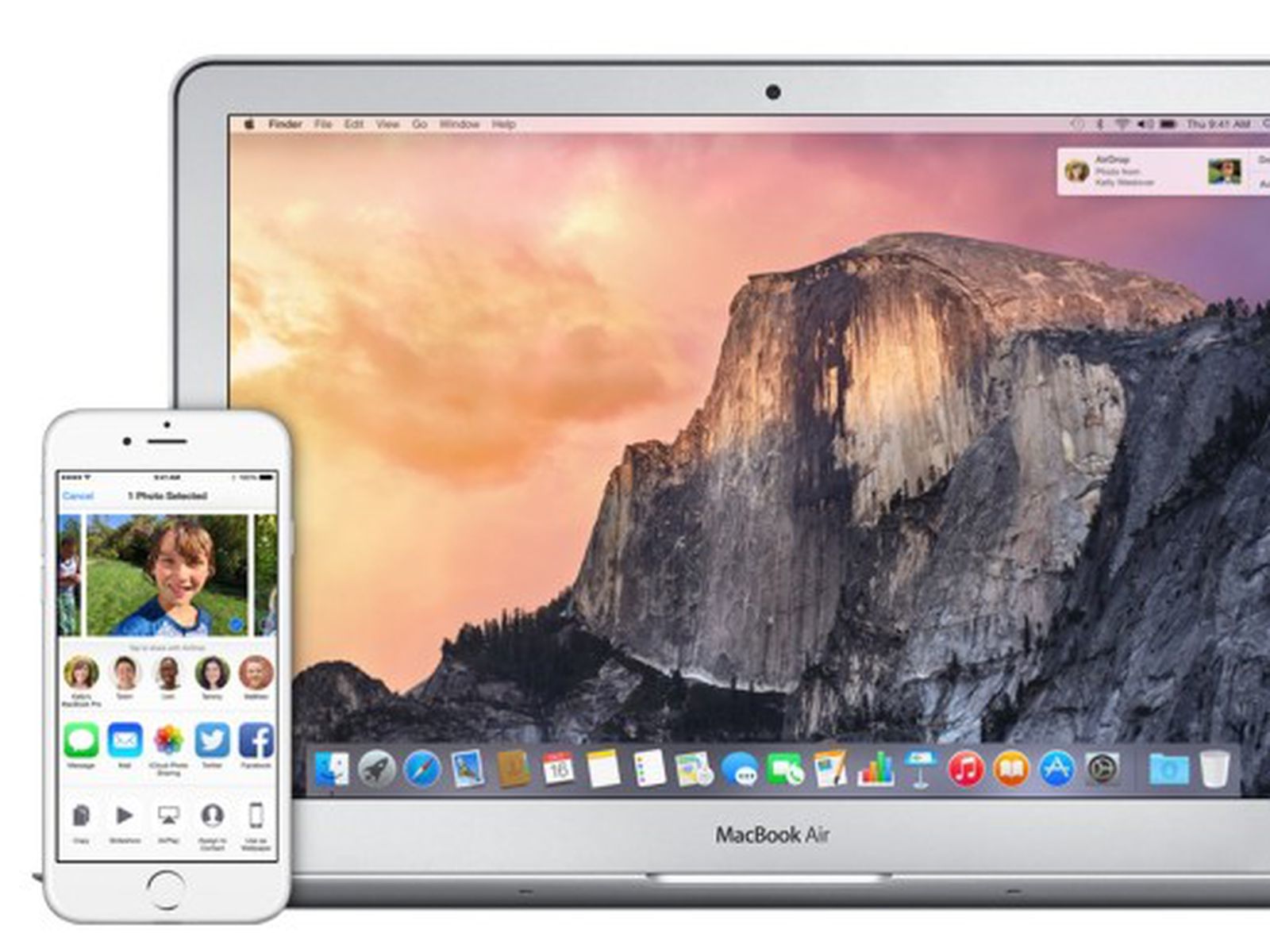
Když jsem tuto funkci poprvé vyzkoušel na svém notebooku, překvapilo mě, že datová kvóta není nijak omezena a s úsměvem můžete přenášet i obří soubory, jako jsou třeba videa a další zabírající desítky gigabajtů. To vše vzduchem a během krátkého časového úseku. Jak na to? Stačí si na Macu najít soubor, který chcete přenést. Následně stiskněte dvěma prsty trackpad a vyberte možnost Sdílet přes AirDrop. Poté najděte zařízení, kam chcete soubory odeslat
Můžete tak přenášet nejen jednotlivé soubory, ale celé složky. To je velmi pohodlné používat, zejména proto, že aplikace Soubory na iPhone a iPad jsou v poslední době stále funkčnější. Jediná věc, která je nepříjemná, je, že AirDrop se periodicky zasekává .
Apple trackpad nebo myš?
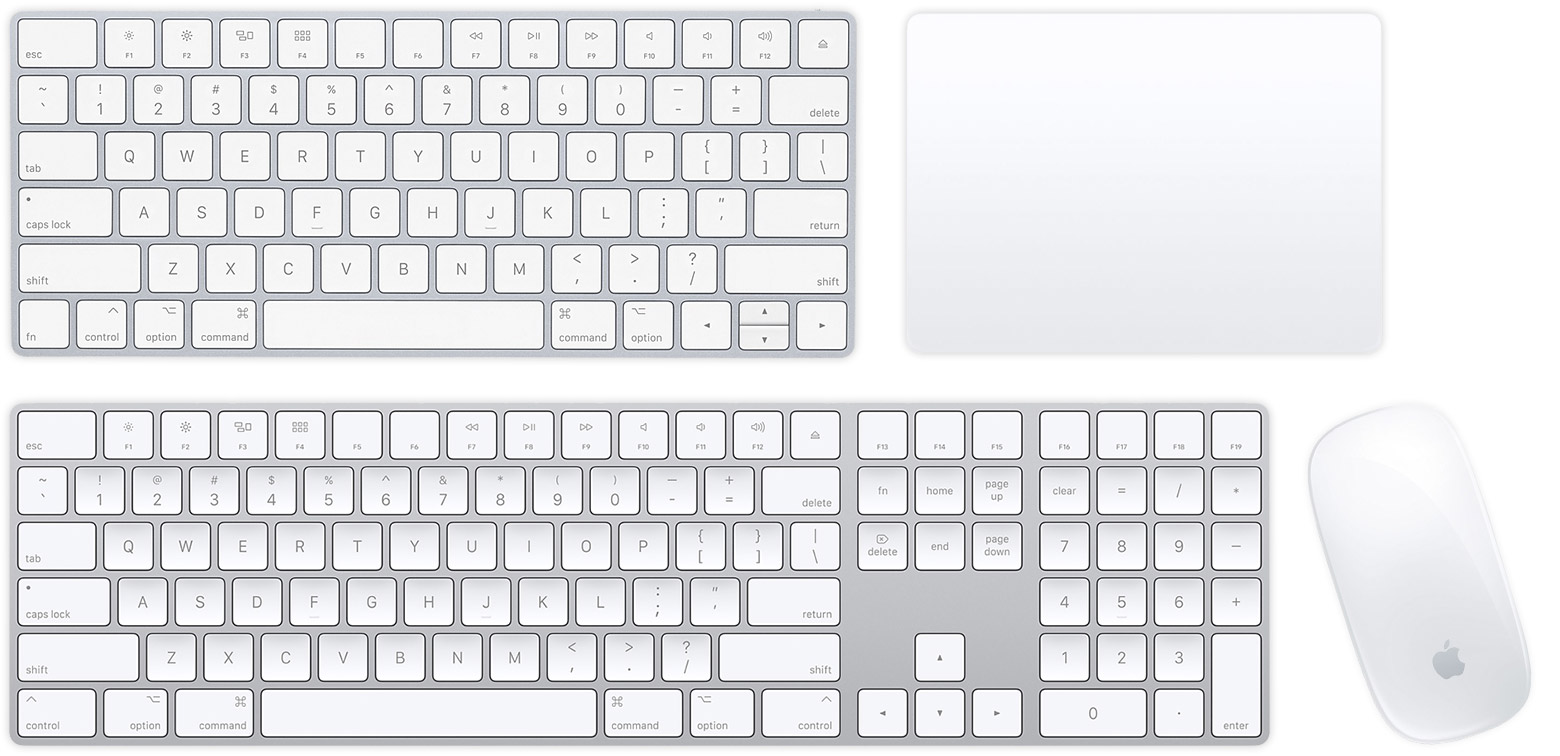
Dalším důležitým tipem je přeskočit nákup a používání myši. Tak to alespoň zkuste. Ano, Magic Mouse je nejlepší myš, kterou jsem viděl (alespoň po designové stránce). Ale trackpad je pořád lepší. Opět pečlivě prostudujte všechna gesta na oficiálních stránkách a budete rádi, že ho máte. Ovládání je totiž snadné a mnohdy použitelnější, než s myší. Navíc na všechny gesta časem přijde každý uživatel. Navíc pokud máte MacBook, trackpad máte pořád po ruce a nemusíte řešit dobíjení myši, nebo zda jste ji vůbec zapomněli vzít s sebou.
Finder. Něco nového?
Pokud jste doposud používali notebook s Windows, pak jste možná zvyklí na zástupce se jménem Tento počítač, kde se objeví jednotlivé disky a dostupné složky. Analogem na Macu je tzv. Finder, přičemž je tady všechno mnohem jednodušší. Systém totiž automaticky skryje přístup k systémovým souborům, abyste si je náhodou nesmazali, a vůbec jste nebyli rušeni při práci. Celý průzkumník je rozdělen do několika sekcí. Z velké části nás hlavně zajímá Stahování. Sem se nám totiž ukládají všechny složky, které byly předtím rozděleny podle značek. Tzv. Tagy představují způsob, jak si snadno uspořádat data a usnadnit si jejich hledání. Ty najdete v postranním panelu ve finderu a jsou prezentovány jako barevné odrážky. Pro červenou si můžete nastavit práci, modrou pak třeba osobní data. Tímto způsobem je mnohem jednodušší procházet všechny soubory v počítači.
 SERVIS
 Výkup
Výkup


 MacBook Air / Neo


 iPhone


 iPad
iPad


 iMac / Mini / Studio

 Ostatní