


Že je M1 starý? Sotva.
MacBook M1 přišel v roce 2020 a jeho čip dodnes patří k nejvýkonnějším v noteboocích. Utáhne Photoshop i střih 4K videa a vydrží den bez nabíječky.
Repasované MacBooky se zárukou až 2 roky a použité iPhony. Vše prověřené a skladem.
Vše projde před prodejem naším 36bodovým testem.
Každý kus prodáváme se zárukou a bez skrytých vad.
Vše máme fyzicky skladem. V pracovní dny posíláme hned.
Opravy MacBooků do dvou dnů, iPhonů i tentýž den.
Pro ty, kteří vyžadují maximum.
MCB Pro 14" 2021, M1 Pro,S čipy M1 a M2 běží na stejném macOS
jako letošní modely.
Utáhne Photoshop i střih 4K videa.
Rozdíl poznáš při renderu, ne při práci.
Za polovinu ceny dostaneš stroj,
který zvládne vše.
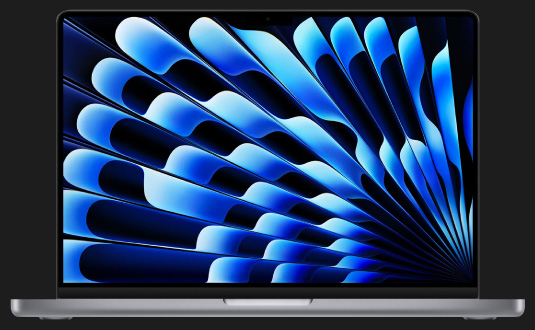
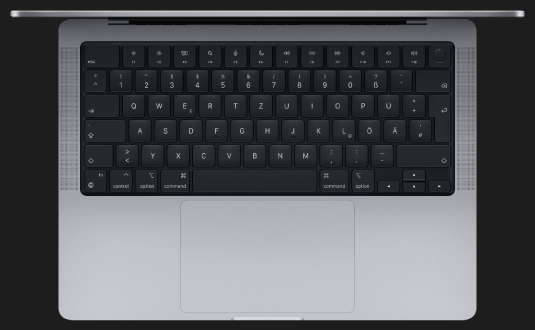
Celkový výkon ve Photoshopu
16" MacBook Pro M3 Pro16" MacBook Pro M2 Pro16" MacBook Pro M1 Pro16" MacBook Pro Intel Core i9
Necelé kilo. Výdrž na celý den.
Vyber si
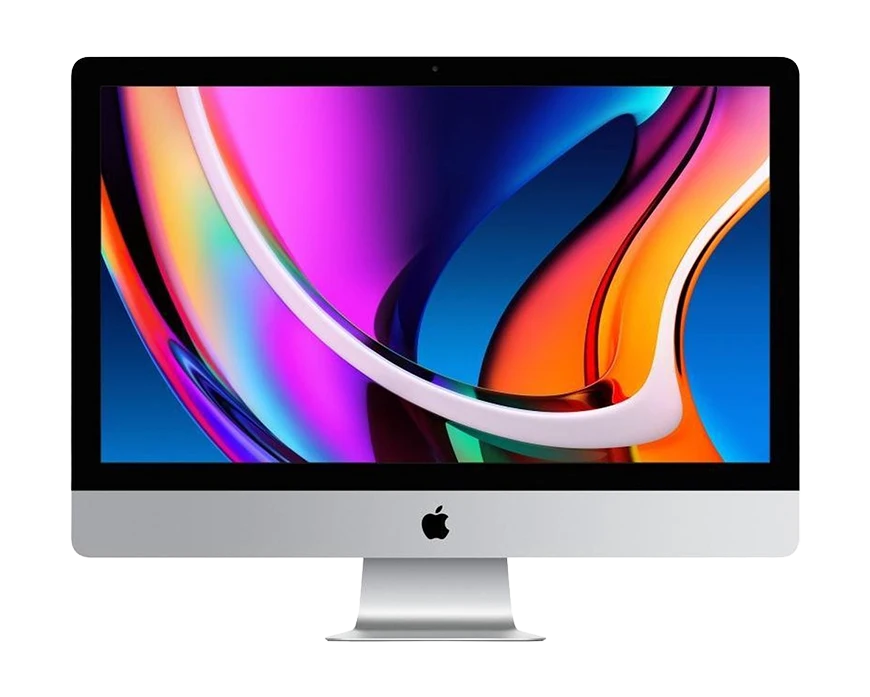
Jedinečný All in One počítač.
Vyber si
Prověřený mobil za dobrou cenu.
iPhone 15, 256GB úložiště,
Mít nový model každý rok je lákavé.
Tvoje peněženka to vidí jinak.
Pokud pošilháváš po upgradu, je použitý
iPhone správná volba.
V kapse tak budeš mít svoji patnáctku
se zárukou 12 měsíců.

Na kreslení, poznámky i seriály.
Vyber si
MacBook M1 přišel v roce 2020 a jeho čip dodnes patří k nejvýkonnějším v noteboocích. Utáhne Photoshop i střih 4K videa a vydrží den bez nabíječky.
Použitý iPhone stárne pomaleji, než čekáš. Aktualizace od Applu chodí pět až šest let od vydání, takže i o dvě generace starší běží na stejném iOS jako ten letošní.
Repasovaný MacBook u nás neznamená jen očištěný a přeprodaný. Kondici baterie měříme v procentech, ne od oka. Výsledek najdeš u každého produktu.
U každého iPhonu garantujeme minimálně 85 % kapacity. Testujeme displej, foťáky i Face ID. Kolik přesně baterie má, najdeš u každého kusu.
Zánovní kus ve stavu A nebo A+. Lehce používaný, ale rozhodně ne opravovaný — na tom si zakládáme.
Na všechno dáváme rok. U MacBooků si můžeš dokoupit prodloužení až na dva roky, najdeš ho u produktu.
Ano. Českou klávesnici si zvolíš u produktu za příplatek 790 Kč, stejně jako prodlouženou záruku.
U nás na splátky nenakoupíš. Když ale ušetříš zhruba polovinu ceny nového, většinou je nepotřebuješ.
Přines nebo napiš, co máš. Odejdeš s novým a rozdíl v ceně případně doplatíš na místě.
Co máme skladem, odesíláme v pracovní dny ještě tentýž den. Doručení pak bývá následující pracovní den.
Většinu oprav zvládneme do dvou dnů. Poslat i vyzvednout ho můžeš Zásilkovnou zdarma, PIN 90265646.
Vyměníme baterii i displej, opravíme desku — většinou tentýž den. Zásilkovna zdarma, PIN 90265646.
Telefon po někom jiném, prošlý naší kontrolou. Není blokovaný na iCloud ani operátora, takže funguje všude.
Telefon a nabíjecí kabel. Originální krabici ani adaptér nečekej — u použitých se nedochovají a cenu by jen zvedly.

Účet už mám, chci se přihlásit.

Pokud chceme mít nainstalované dva systémy, máme krom Dual-bootu na výběr ještě druhou možnost. Tou je virtualizovaný systém. Programů pro virtualizaci je hned několik – například Virtual Box, VMware a další. My si však ukážeme jeden z nejpopulárnějších – Parallels Desktop.
Virtualizace má své pro a proti. Mezi klady patří, rychlost se kterou můžeme Windows zapnout. Odpadá zde totiž nutnost MacBook při změně systému restartovat, což je daleko rychlejší a pohodlnější než u Dual-bootu.
Nevýhoda je že při virtualizaci, běží oba systémy na ráz. Díky tomu daleko více zatěžují počítač a tak se nehodí k náročnějším aplikacím – nedej bože hrám.
Virtualizaci nejčastěji využívají lidé z bankovního sektoru – používají různé kalkulačky a unikátní systémy, které často nemají svou mutaci pro osX.
K instalaci budeme potřebovat ISO soubor s Windows, popřípadě instalační CD nebo USB
A teď již k samotné instalaci:
1) Otevřeme instalační balíček

2) A spustíme instalaci

3) Potvrdíme spuštění programu staženého z internetu

4) Přijmeme licenční ujednání

5) Zadáme jméno a Heslo

6) A potvrdíme

7) Problikne nám nahrávání

8) Vybereme jestli chceme odesílat informace pro zdokonalování software. Vyberte jakoukoli možnost chcete.

9) Nyní se zaregistrujeme – klikneme na jsem nový uživatel a vyplníme email

10) Poté klikneme na Přihlásit se

11) Dovyplníme údaje

12) A dáme vytvořit účet

13) Nyní zadáme sériový klíč k Parallels – pak klikneme na aktivovat a nebo zvolíme trial verzi – na 14 dní zdarma

14) Pokud jsme zvolili Trial (vyzkoušet na 14 dní zdarma) pak vybereme jakou trialverzi, chceme vyzkoušet. Standard nám zcela bohatě postačí.

15) Dáme pokračovat ve zkušební verzi

16) Nyní zvolíme zdroj instalace – můžeme Windows přenést, stáhnout Windows 10 z internetu a nebo instalovat z nějakého vlastního zdroje – CD, USB nebo ISO souboru.

17) My máme instalační médium – zvolíme tedy prostřední možnost (pokud ne klikneme na první možnost a dále pokračujeme podle pokynů) Pak klikneme na pokračovat

18) Pokud nemáme ISO soubor v počítači ale na jiném médiu, pak médium připojíme. Parallels jej sami detekují. Pokud náhodou máme instalačních zdrojů více, zvolíme ten, ze kterého chceme instalovat a klikneme na Pokračovat

19) Pokud máme sériové číslo k Windows, zadáme jej, pokud ne – odklikneme fajifku Tato verze požaduje sériový klíč

20) A dáme pokračovat

21) Vybereme, na co budeme virtualizovaný systém používat

22) A dáme pokračovat

23) Nyní můžeme přejmenovat, nebo změnit umístění instalace. Pro nás začátečníky zde není nic podstatného, a tak dáme rovnou Pokračovat

24) Chvíli počkáme


25) A máme hotovo. Dále již instalujeme Windows, tak jako obvykle

 SERVIS
 Výkup
Výkup


 MacBook Air / Neo



 iPhone


 iPad
iPad


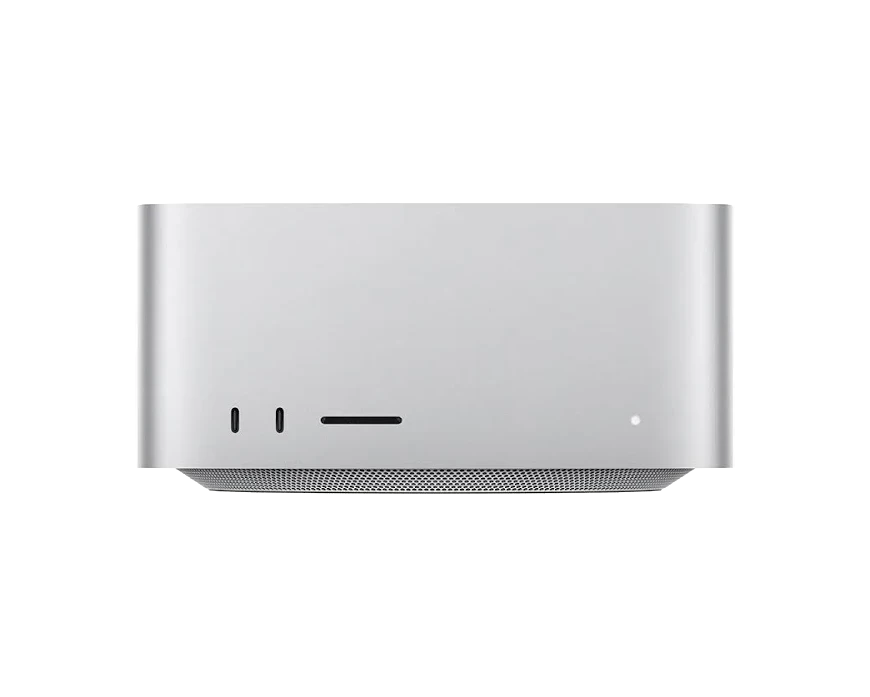
 iMac / Mini / Studio


 Ostatní


