


Že je M1 starý? Sotva.
MacBook M1 přišel v roce 2020 a jeho čip dodnes patří k nejvýkonnějším v noteboocích. Utáhne Photoshop i střih 4K videa a vydrží den bez nabíječky.
Repasované MacBooky se zárukou až 2 roky a použité iPhony. Vše prověřené a skladem.
Vše projde před prodejem naším 36bodovým testem.
Každý kus prodáváme se zárukou a bez skrytých vad.
Vše máme fyzicky skladem. V pracovní dny posíláme hned.
Opravy MacBooků do dvou dnů, iPhonů i tentýž den.
Pro ty, kteří vyžadují maximum.
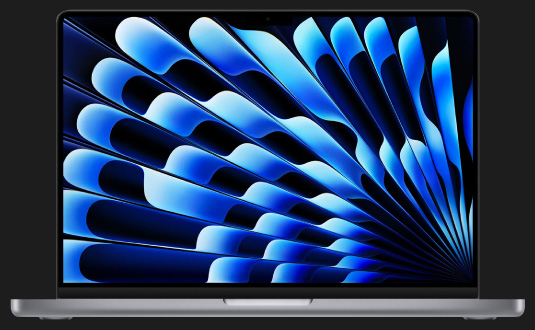
MCB Pro 14" 2021, M1 Pro,S čipy M1 a M2 běží na stejném macOS
jako letošní modely.
Utáhne Photoshop i střih 4K videa.
Rozdíl poznáš při renderu, ne při práci.
Za polovinu ceny dostaneš stroj,
který zvládne vše.
Celkový výkon ve Photoshopu
16" MacBook Pro M3 Pro16" MacBook Pro M2 Pro16" MacBook Pro M1 Pro16" MacBook Pro Intel Core i9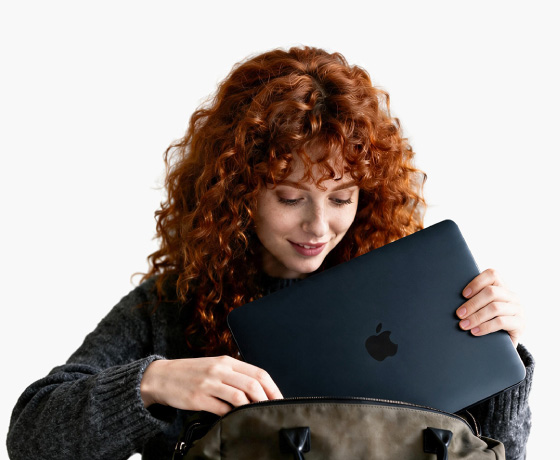
Necelé kilo. Výdrž na celý den.
Vyber si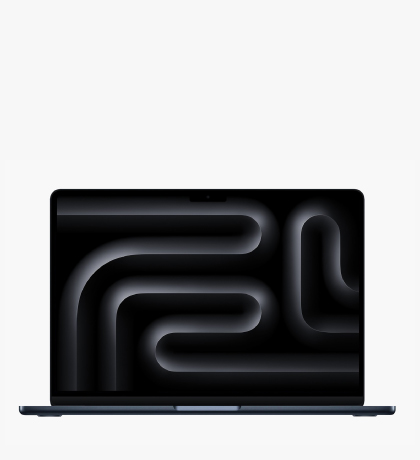
Jedinečný All in One počítač.
Vyber si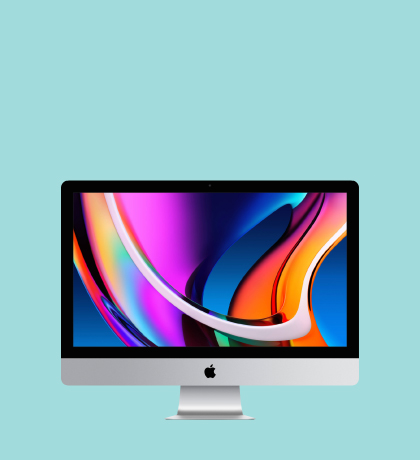
Prověřený mobil za dobrou cenu.
iPhone 15, 256GB úložiště,
Mít nový model každý rok je lákavé.
Tvoje peněženka to vidí jinak.
Pokud pošilháváš po upgradu, je použitý
iPhone správná volba.
V kapse tak budeš mít svoji patnáctku
se zárukou 12 měsíců.

Na kreslení, poznámky i seriály.
Vyber si
MacBook M1 přišel v roce 2020 a jeho čip dodnes patří k nejvýkonnějším v noteboocích. Utáhne Photoshop i střih 4K videa a vydrží den bez nabíječky.
Použitý iPhone stárne pomaleji, než čekáš. Aktualizace od Applu chodí pět až šest let od vydání, takže i o dvě generace starší běží na stejném iOS jako ten letošní.
Repasovaný MacBook u nás neznamená jen očištěný a přeprodaný. Kondici baterie měříme v procentech, ne od oka. Výsledek najdeš u každého produktu.
U každého iPhonu garantujeme minimálně 85 % kapacity. Testujeme displej, foťáky i Face ID. Kolik přesně baterie má, najdeš u každého kusu.
Zánovní kus ve stavu A nebo A+. Lehce používaný, ale rozhodně ne opravovaný — na tom si zakládáme.
Na všechno dáváme rok. U MacBooků si můžeš dokoupit prodloužení až na dva roky, najdeš ho u produktu.
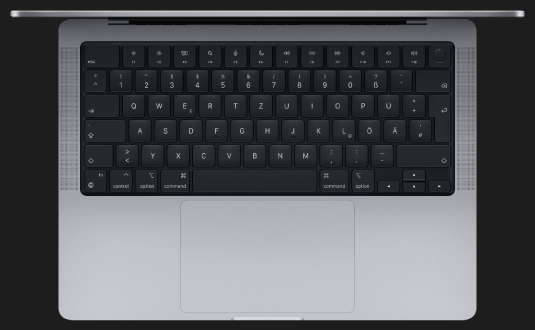
Ano. Českou klávesnici si zvolíš u produktu za příplatek 790 Kč, stejně jako prodlouženou záruku.
U nás na splátky nenakoupíš. Když ale ušetříš zhruba polovinu ceny nového, většinou je nepotřebuješ.
Přines nebo napiš, co máš. Odejdeš s novým a rozdíl v ceně případně doplatíš na místě.
Co máme skladem, odesíláme v pracovní dny ještě tentýž den. Doručení pak bývá následující pracovní den.
Většinu oprav zvládneme do dvou dnů. Poslat i vyzvednout ho můžeš Zásilkovnou zdarma, PIN 90265646.
Vyměníme baterii i displej, opravíme desku — většinou tentýž den. Zásilkovna zdarma, PIN 90265646.
Telefon po někom jiném, prošlý naší kontrolou. Není blokovaný na iCloud ani operátora, takže funguje všude.
Telefon a nabíjecí kabel. Originální krabici ani adaptér nečekej — u použitých se nedochovají a cenu by jen zvedly.

Účet už mám, chci se přihlásit.
Jak vytvořit Bootovací USB pro macOS Sierra
Operační systémy jdou stáhnout přímo z AppStore. Co ale když nám operační systém spadl a nejde nabootovat? Pak tu máme recovery partition. Bohužel ten má spoustu úskalí. Zaprvé Vám stáhne pouze starší operační systémy, za druhé je to velmi, velmi pomalé a zatřetí podle našich zkušeností se ne vždy instalace povede. Nejlepším řešením je tedy vytvoření bootovací USB klíčenky ze které můžeme systém vždy pohodlně a rychle nainstalovat.
Jak už to tak u Macu bývá celá akce vytvoření bootovací klíčenky je snadná a nezabere nám více než 20 minut z čehož drtivou většinu času už nebudeme muset nic dělat J
Co Budeme potřebovat?
Pro instalaci budeme potřebovat pouze USB flashku a instalační balíček macOS Sierra.
Flashku koupíme kdekoliv – stačí nám i ta nejlevnější – Klidně USB 2.0 i když instalace s USB 3.0 bude značně rychlejší. Doporučujeme se vyhnout USB 3.1 se kterou nemáme dobré zkušenosti. Flashka sice jde vytvořit ale při pokusu nabootovat z ní se objeví chyba a instalace pak již dále není možná.
Instalační balíček macOS Sierra pak stáhneme normálně z AppStore. Pokud však nainstalujeme Sierru z tohoto instalačního balíčku do našeho počítače balíček nám po instalaci zmizí a my musíme stáhnout celý balíček z AppStore ještě jednou. Instalační balíček bychom po stažení pak měli vidět v Lanchpadu jako spustitelnou aplikaci

Začínáme
Jako první si připravíme flash paměť a naformátujeme ji tak aby byla připravena pro používání na Macu. Vložíme tedy USB flash paměť do USB portu. Poté si otevřeme diskovou utilitu. Je několik možností jak se k ní dostat. My zvolíme tu nejrychlejší. Otevřeme si flashlight (zmáčkneme zároveň klávesy cmd+mezerník)
Otevře se nám následující okno:

A napíšeme do něj Disková utilita. Pak dáme enter

V otevřené diskové utilitě označíme po levé straně naši USB flashku

A poté klikneme v horní liště na „smazat“

V okně, které se nám otevře změníme název disku na „Sierra“

A pak klikneme na Smazat

Počkáme než proběhne smazání disku a klikneme na hotovo.

Naše USB flashka je nyní připravena. Můžeme zavřít diskovou utilitu.
Opět si otevřeme spotlight (cmd+mezerník)

A do Spotlightu napíšeme „Terminál“

Otevře se nám terminál

Do něj následně zkopírujeme tento text:
sudo /Applications/Install macOS Sierra.app/Contents/Resources/createinstallmedia --volume /Volumes/Sierra --applicationpath /Applications/Install macOS Sierra.app

Poté zadáme heslo. Během psaní se nezobrazují žádné tečky ani jiné symboly díky kterém by jsme viděli jaké heslo píšeme – tak se toho nelekejte. Po zadání hesla zmáčkneme enter.

Pokud heslo zadáme správně požádá nás terminál o potvrzení naší volby. Tu provedeme klávesou Y. Po té zmáčkneme enter. Pak už nám začne probíhat vytváření bootovacího USB.

A po cca 20-30 minutkách máme hotovo

Nyní můžeme začít bootovat z bootovacího USB


 SERVIS
 Výkup
Výkup


 MacBook Air / Neo


 iPhone


 iPad
iPad


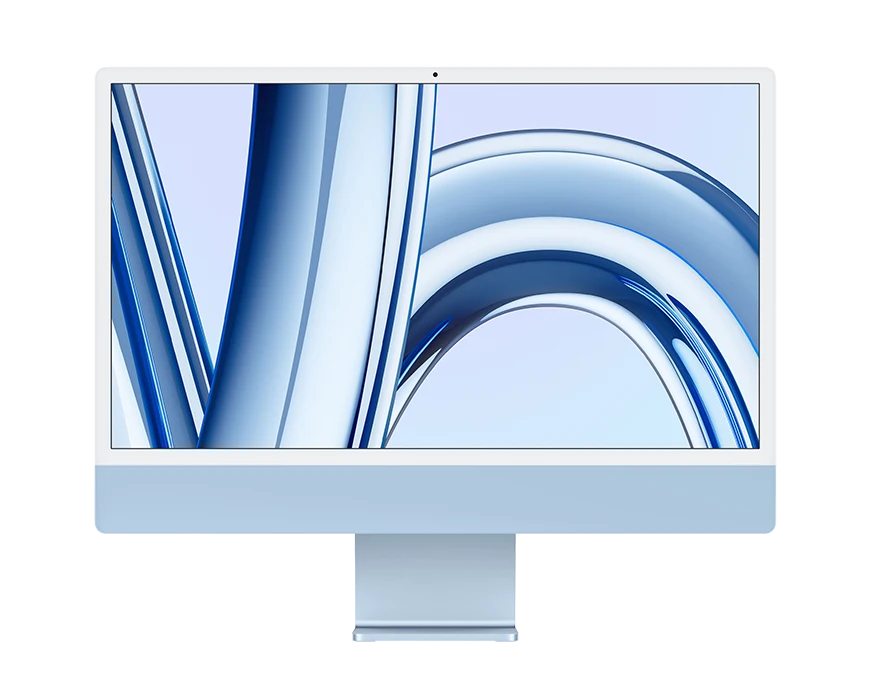
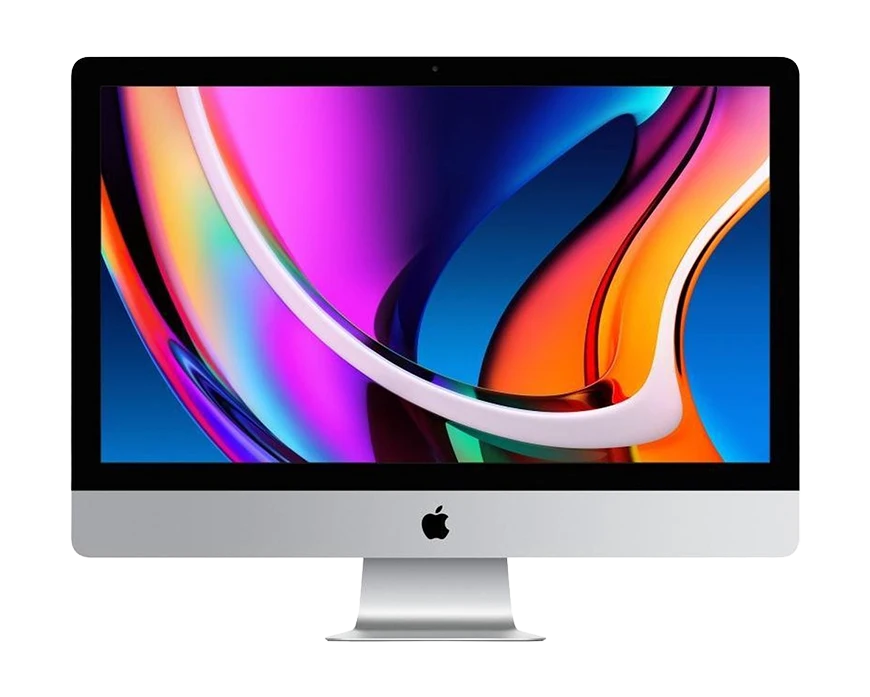
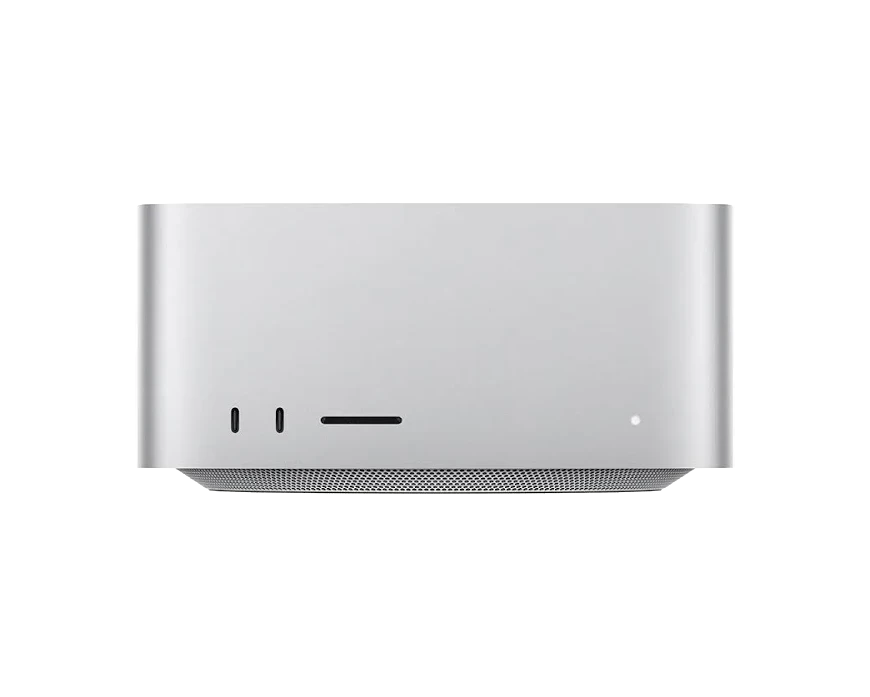
 iMac / Mini / Studio

 Ostatní


