


Že je M1 starý? Sotva.
MacBook M1 přišel v roce 2020 a jeho čip dodnes patří k nejvýkonnějším v noteboocích. Utáhne Photoshop i střih 4K videa a vydrží den bez nabíječky.
Repasované MacBooky se zárukou až 2 roky a použité iPhony. Vše prověřené a skladem.
Vše projde před prodejem naším 36bodovým testem.
Každý kus prodáváme se zárukou a bez skrytých vad.
Vše máme fyzicky skladem. V pracovní dny posíláme hned.
Opravy MacBooků do dvou dnů, iPhonů i tentýž den.
Pro ty, kteří vyžadují maximum.
MCB Pro 14" 2021, M1 Pro,S čipy M1 a M2 běží na stejném macOS
jako letošní modely.
Utáhne Photoshop i střih 4K videa.
Rozdíl poznáš při renderu, ne při práci.
Za polovinu ceny dostaneš stroj,
který zvládne vše.
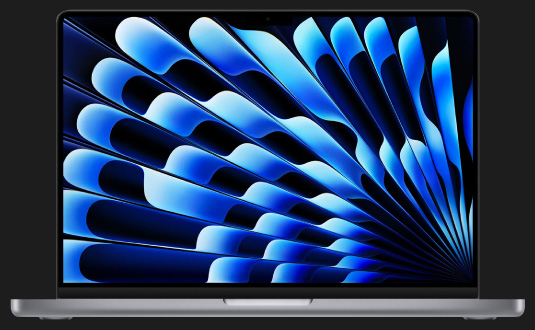
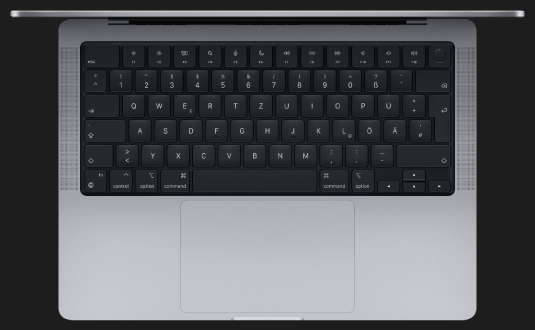
Celkový výkon ve Photoshopu
16" MacBook Pro M3 Pro16" MacBook Pro M2 Pro16" MacBook Pro M1 Pro16" MacBook Pro Intel Core i9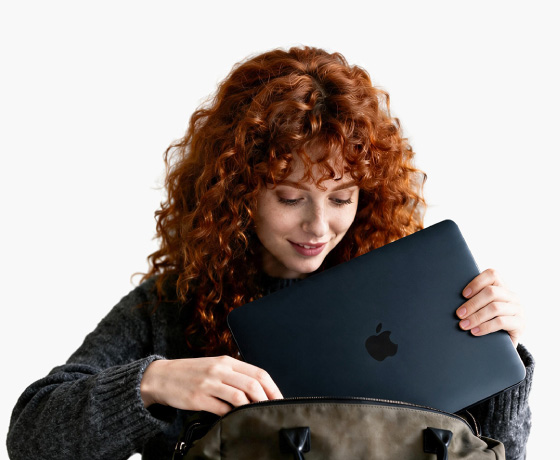
Necelé kilo. Výdrž na celý den.
Vyber si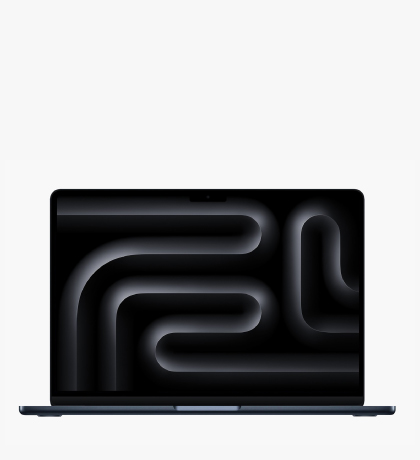
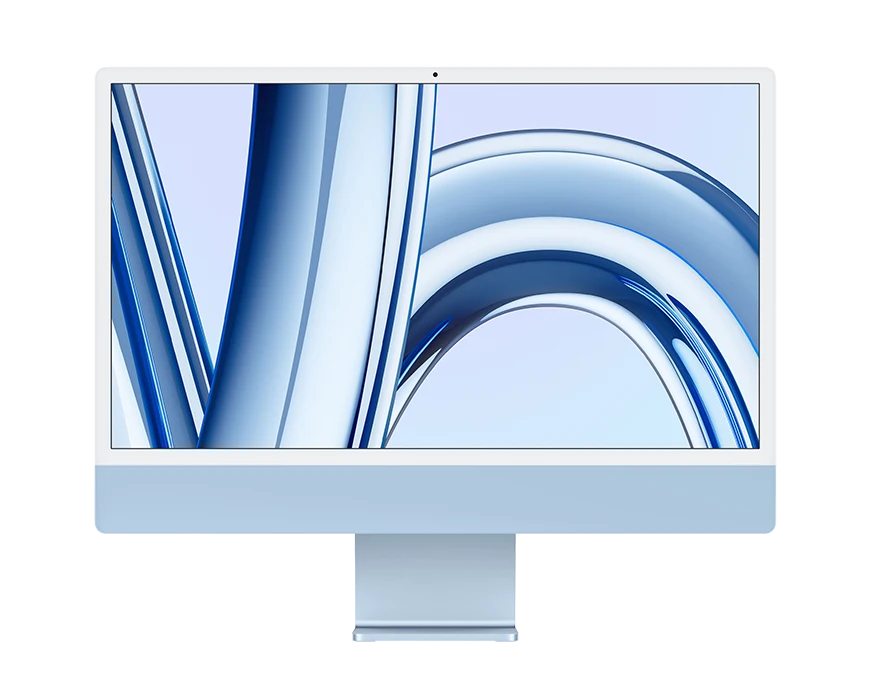
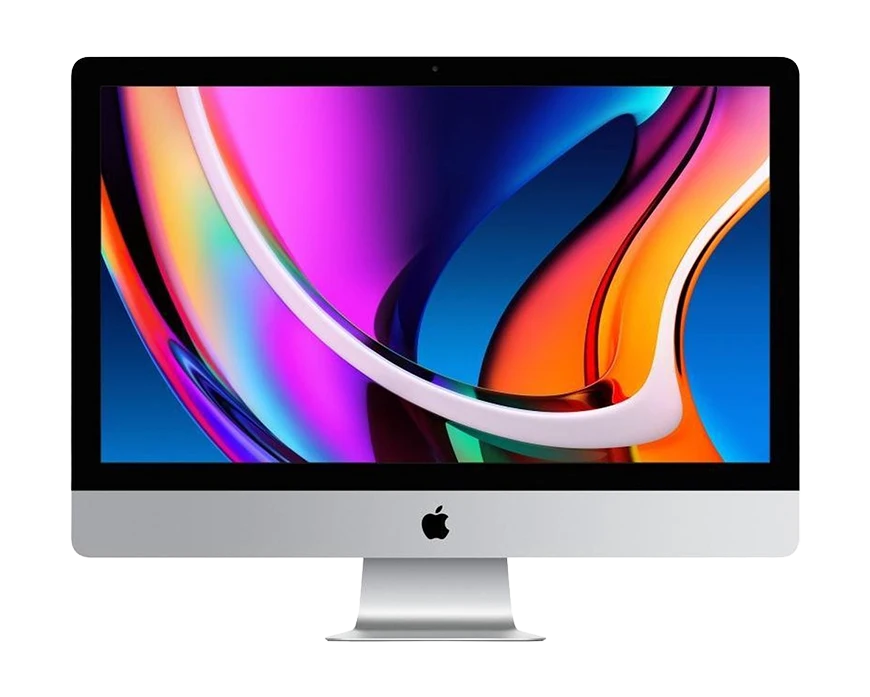
Jedinečný All in One počítač.
Vyber si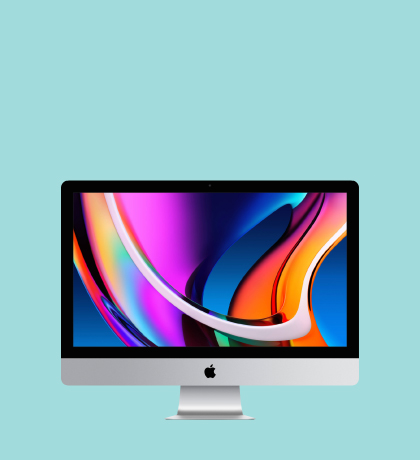
Prověřený mobil za dobrou cenu.
iPhone 15, 256GB úložiště,
Mít nový model každý rok je lákavé.
Tvoje peněženka to vidí jinak.
Pokud pošilháváš po upgradu, je použitý
iPhone správná volba.
V kapse tak budeš mít svoji patnáctku
se zárukou 12 měsíců.

Na kreslení, poznámky i seriály.
Vyber si
MacBook M1 přišel v roce 2020 a jeho čip dodnes patří k nejvýkonnějším v noteboocích. Utáhne Photoshop i střih 4K videa a vydrží den bez nabíječky.
Použitý iPhone stárne pomaleji, než čekáš. Aktualizace od Applu chodí pět až šest let od vydání, takže i o dvě generace starší běží na stejném iOS jako ten letošní.
Repasovaný MacBook u nás neznamená jen očištěný a přeprodaný. Kondici baterie měříme v procentech, ne od oka. Výsledek najdeš u každého produktu.
U každého iPhonu garantujeme minimálně 85 % kapacity. Testujeme displej, foťáky i Face ID. Kolik přesně baterie má, najdeš u každého kusu.
Zánovní kus ve stavu A nebo A+. Lehce používaný, ale rozhodně ne opravovaný — na tom si zakládáme.
Na všechno dáváme rok. U MacBooků si můžeš dokoupit prodloužení až na dva roky, najdeš ho u produktu.
Ano. Českou klávesnici si zvolíš u produktu za příplatek 790 Kč, stejně jako prodlouženou záruku.
U nás na splátky nenakoupíš. Když ale ušetříš zhruba polovinu ceny nového, většinou je nepotřebuješ.
Přines nebo napiš, co máš. Odejdeš s novým a rozdíl v ceně případně doplatíš na místě.
Co máme skladem, odesíláme v pracovní dny ještě tentýž den. Doručení pak bývá následující pracovní den.
Většinu oprav zvládneme do dvou dnů. Poslat i vyzvednout ho můžeš Zásilkovnou zdarma, PIN 90265646.
Vyměníme baterii i displej, opravíme desku — většinou tentýž den. Zásilkovna zdarma, PIN 90265646.
Telefon po někom jiném, prošlý naší kontrolou. Není blokovaný na iCloud ani operátora, takže funguje všude.
Telefon a nabíjecí kabel. Originální krabici ani adaptér nečekej — u použitých se nedochovají a cenu by jen zvedly.

Účet už mám, chci se přihlásit.
Dneska si ukážeme jak nainstalovat Windows na MacBook či jakékoliv jiné zařízení s OS X. Zapálený Mekař to může sice považovat za svatokrádež, ale bohužel ani dnes nejsou všechny typy tiskáren, skenerů, hypotečních kalkulaček a spousta dalšího kompatibilní s OS X. Nemluvě o tom, že draze zakoupené licence na CAD balíky Adobe a podobně by se taky neopouštěly lehce. Způsob instalace, který si ukážeme, využívá již od Apple implementovaného řešení – Boot Camp (Vždy tedy pojede pouze jeden systém. Variantu Parallels, kdy jedou oba systémy zároveň, si ukážeme příště). Není třeba se ničeho obávat; je to velmi snadné. Klientům často žertem říkám, že instalace Windows na MAC je jednodušší než instalace Windows na cokoliv jiného.
K instalaci nám stačí USB flashka o velikosti alespoň 8 GB a instalační CD nebo ISO obraz s Windows.
1) Začneme tím, že si otevřeme Finder.

2) Po levé straně v menu zvolíme „Aplikace“.

3) V centrální části okna otevřeme položku utility.

4) Najdeme program Průvodce pro Boot Camp a spustíme ho.

5) Po otevření programu klikneme vpravo dole na možnost pokračovat.

6) Nyní zasuňte prázdnou USB flashku naformátovanou na systém souborů FAT do USB portu.
7) Pokud instalujete Windows z ISO souboru tak v okně, které se nám otevře, označíte všechny možnosti a následně kliknete na tlačítko Pokračovat. Pokud instalujete z CD ROM pak zaklikněte pouze druhou a třetí možnost; klikněte na pokračovat a v návodu přeskočte na bod 10.

8) Klikneme na tlačítko Vybrat.

9) Vybereme ISO soubor s instalací Windows a klikneme na tlačítko otevřít.

10) Označíme USB Flashku, kterou jsme připojili již dříve (je-li připojena pouze jedna, pak je již označena automaticky) a klikneme na tlačítko „Pokračovat“.

11) Nyní bude MacBook stahovat podpůrný program a veškeré ovladače potřebné pro Windows. To může trvat i 2-3 hodiny v závislosti na vytížení Apple serverů.

12) Pokud máte MacBook chráněný heslem, je potřeba jej zadat. Posléze potvrdíme tlačítkem „Přidat pomocný nástroj“.

13) Nyní na posuvníku nastavíme, kolik diskového prostoru se přiřadí pro Windows a kolik pro OS X. Toto rozložení pak již nelze změnit. Je tedy třeba uvažovat dopředu. Poté klikneme na instalovat.

14) A už se nám to instaluje:

Po restartu pokračuje klasická instalace Windows.
15) Jakmile se Windows nainstalují, spustí se program Boot Camp, který nainstaluje veškeré ovladače. Na okně které se nám otevře klikneme na tlačítko další.

16) Nyní se budou pár minut instalovat ovladače.

17) Klikneme na Dokončit a máme hotovo.

17) Od teď při startu MacBooku podržíme na klávesnici tlačítko Alt a objeví se nám nabídka s označením disků. Stačí vybrat, který z požadovaných systémů chcete aktivovat.
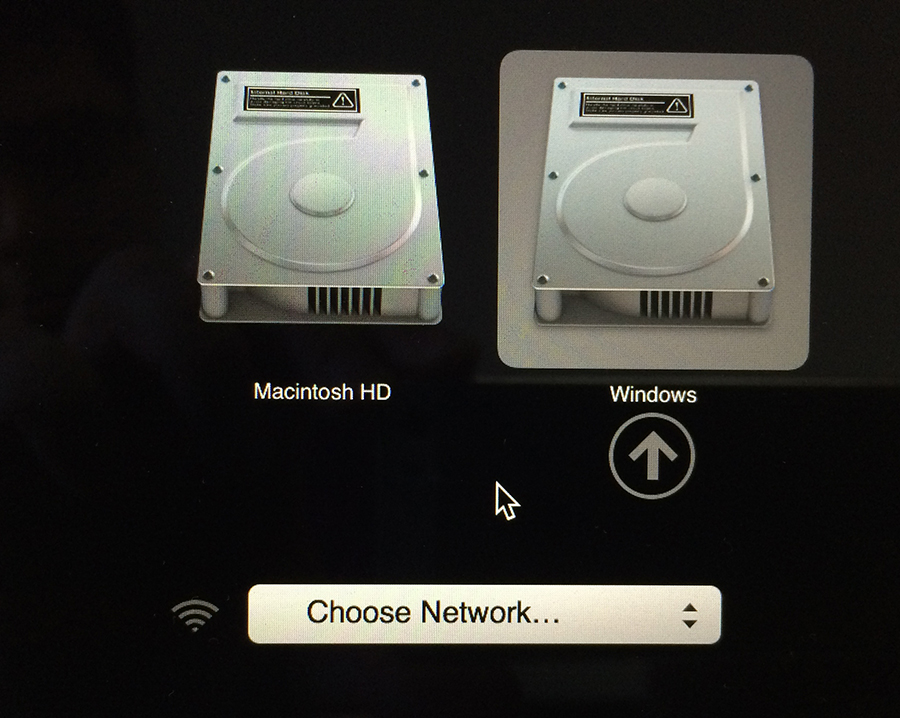
Hlavní výhodou Boot Campu oproti virtualizaci systému (Parallels, Virtual Box) je, že druhý systém "spí" a nijak tedy hardwarově (výkonově) nezatěžuje MacBook. Nevýhodou je nutnost restartartovat MacBook při změně systému.
Jaké nepříjemnosti Vás můžou potkat? Hlavní jsou tři:
Za všechny výše uvedené problémy může z 95% špatná verze Boot Campu. Tedy hlavně to, že neinstalujete správnou verzi Boot Campu pro Váš typ MacBooku. Všechny verze boot campů pro všechny druhy MacBooků najdete ke stažení zde: https://support.apple.com/en-us/HT205016
Tento návod má sloužit hlavně úplným nováčkům. Pokud byste si nevěděli rady a jste naším klientem, pak nám napište na online chatu na www.macbookarna.cz nebo volejte na 603 189 556. Rádi se Vám pokusíme pomoci.


 SERVIS

 Výkup
Výkup


 MacBook Air / Neo


 iPhone


 iPad
iPad


 iMac / Mini / Studio

 Ostatní


