


Že je M1 starý? Sotva.
MacBook M1 přišel v roce 2020 a jeho čip dodnes patří k nejvýkonnějším v noteboocích. Utáhne Photoshop i střih 4K videa a vydrží den bez nabíječky.
Repasované MacBooky se zárukou až 2 roky a použité iPhony. Vše prověřené a skladem.
Vše projde před prodejem naším 36bodovým testem.
Každý kus prodáváme se zárukou a bez skrytých vad.
Vše máme fyzicky skladem. V pracovní dny posíláme hned.
Opravy MacBooků do dvou dnů, iPhonů i tentýž den.
Pro ty, kteří vyžadují maximum.
MCB Pro 14" 2021, M1 Pro,S čipy M1 a M2 běží na stejném macOS
jako letošní modely.
Utáhne Photoshop i střih 4K videa.
Rozdíl poznáš při renderu, ne při práci.
Za polovinu ceny dostaneš stroj,
který zvládne vše.
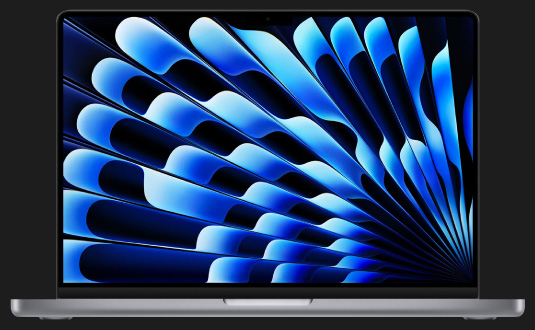
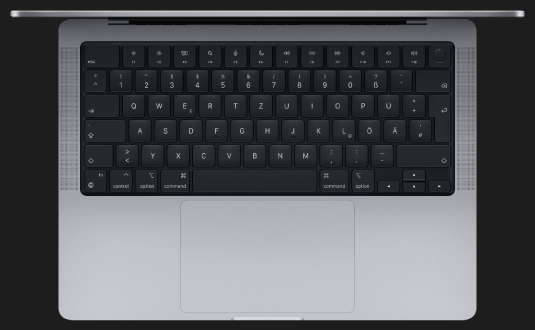
Celkový výkon ve Photoshopu
16" MacBook Pro M3 Pro16" MacBook Pro M2 Pro16" MacBook Pro M1 Pro16" MacBook Pro Intel Core i9
Necelé kilo. Výdrž na celý den.
Vyber si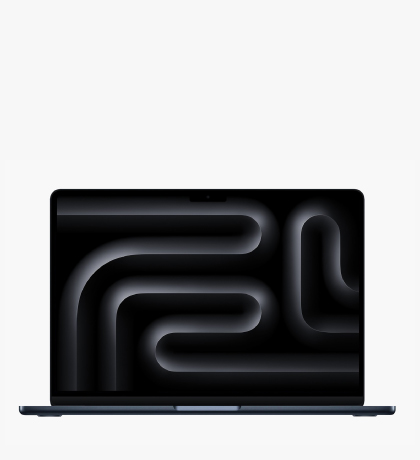
Jedinečný All in One počítač.
Vyber si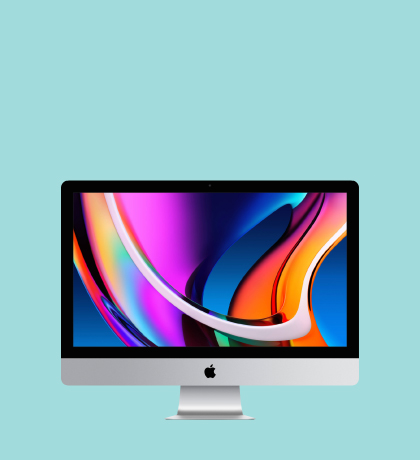
Prověřený mobil za dobrou cenu.
iPhone 15, 256GB úložiště,
Mít nový model každý rok je lákavé.
Tvoje peněženka to vidí jinak.
Pokud pošilháváš po upgradu, je použitý
iPhone správná volba.
V kapse tak budeš mít svoji patnáctku
se zárukou 12 měsíců.

Na kreslení, poznámky i seriály.
Vyber si
MacBook M1 přišel v roce 2020 a jeho čip dodnes patří k nejvýkonnějším v noteboocích. Utáhne Photoshop i střih 4K videa a vydrží den bez nabíječky.
Použitý iPhone stárne pomaleji, než čekáš. Aktualizace od Applu chodí pět až šest let od vydání, takže i o dvě generace starší běží na stejném iOS jako ten letošní.
Repasovaný MacBook u nás neznamená jen očištěný a přeprodaný. Kondici baterie měříme v procentech, ne od oka. Výsledek najdeš u každého produktu.
U každého iPhonu garantujeme minimálně 85 % kapacity. Testujeme displej, foťáky i Face ID. Kolik přesně baterie má, najdeš u každého kusu.
Zánovní kus ve stavu A nebo A+. Lehce používaný, ale rozhodně ne opravovaný — na tom si zakládáme.
Na všechno dáváme rok. U MacBooků si můžeš dokoupit prodloužení až na dva roky, najdeš ho u produktu.
Ano. Českou klávesnici si zvolíš u produktu za příplatek 790 Kč, stejně jako prodlouženou záruku.
U nás na splátky nenakoupíš. Když ale ušetříš zhruba polovinu ceny nového, většinou je nepotřebuješ.
Přines nebo napiš, co máš. Odejdeš s novým a rozdíl v ceně případně doplatíš na místě.
Co máme skladem, odesíláme v pracovní dny ještě tentýž den. Doručení pak bývá následující pracovní den.
Většinu oprav zvládneme do dvou dnů. Poslat i vyzvednout ho můžeš Zásilkovnou zdarma, PIN 90265646.
Vyměníme baterii i displej, opravíme desku — většinou tentýž den. Zásilkovna zdarma, PIN 90265646.
Telefon po někom jiném, prošlý naší kontrolou. Není blokovaný na iCloud ani operátora, takže funguje všude.
Telefon a nabíjecí kabel. Originální krabici ani adaptér nečekej — u použitých se nedochovají a cenu by jen zvedly.

Účet už mám, chci se přihlásit.

Hledáte způsob, jak snadno a rychle vyměnit výchozí ikonku aplikace na vašem Macu za vlastní? Přestože společnost Apple průběžně aktualizuje defaultní grafické šablony jednotlivých aplikací a vývojáři se snaží držet moderních trendů, dost možná jste přemýšleli o tom pozměnit si grafický vizuál ke svým představám. Naštěstí se jedná o uživatelsky dostupnou funkci, kterou však Apple nijak na svých stránkách neprezentuje. Proto jsme se rozhodli připravit krátký manuál, který vám poradí v nesnázích.
V první řadě je třeba poznamenat, že abychom mohli nahradit současnou ikonu, je důležité importovat speciální typ souboru (koncovka .icns) a zvolit správné rozměry - tím bude zaručen úspěšný výsledek transformace vašeho docku, nebo jiných částí počítače se systémem macOS, kde máte aplikaci uloženou (přidanou například jako zástupce). Využít lze i standardní .png, nicméně tam je postup aplikace poněkud odlišný.
Na začátek je ideální vyhledat si zdroj, odkud budeme čerpat grafické podklady. Celkem slušný výběr dostupných ikonek (zdarma) najdete na stránkách macOSicons. Pro vyhledání konkrétní aplikace pak můžete použít políčko klíčových slov, tedy například "Google Chrome" přičemž se zobrazí všechny dostupné varianty ikonek prezentující webový prohlížeč. V tomto případě nemusíte řešit rozměry ikony, jelikož jsou všechny definované přímo pro macOS. Stačí si tedy jen vybrat ze široké nabídky. Existují také aplikace jako například Replacion (placená verze), která změnu vizuálu provede automaticky za vás.
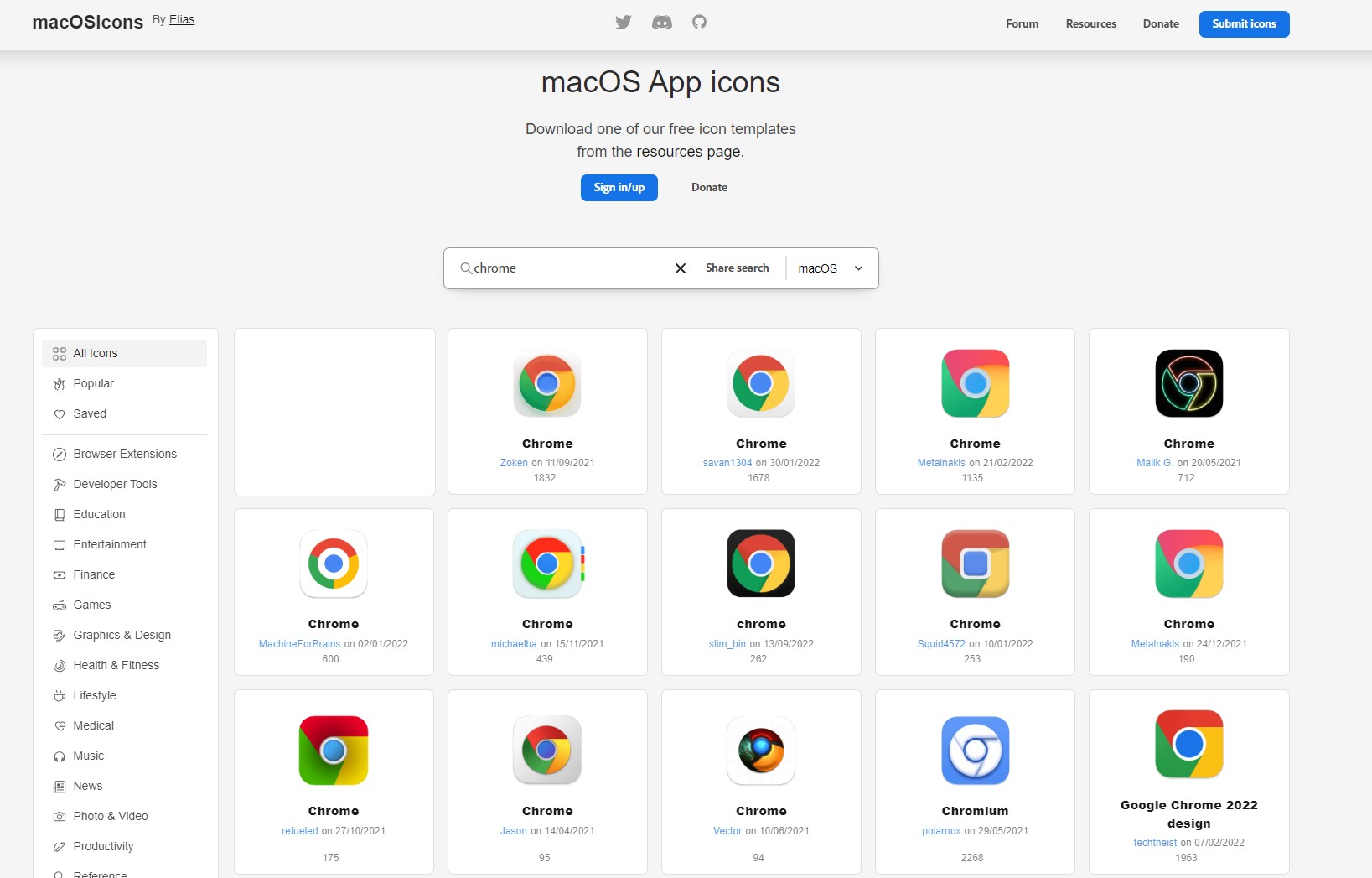
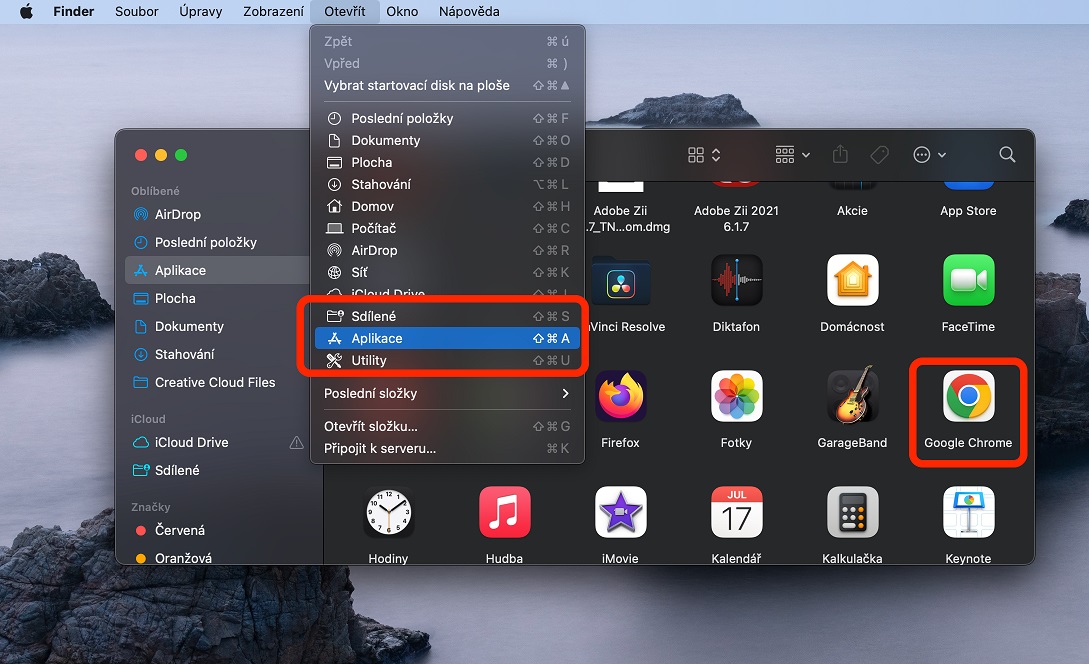
Ale zpátky k našemu postupu. Pro stažení souboru stačí kliknout na konkrétní variantu ikonky levým tlačítkem myši a do počítače (stažené soubory) se následně uloží soubor s koncovkou .icns, se kterým budeme nadále pracovat. Nyní je potřeba nahradit samotnou ikonku přes Finder.
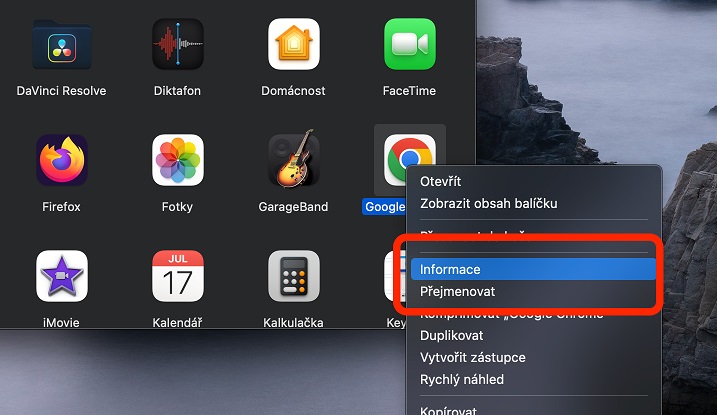
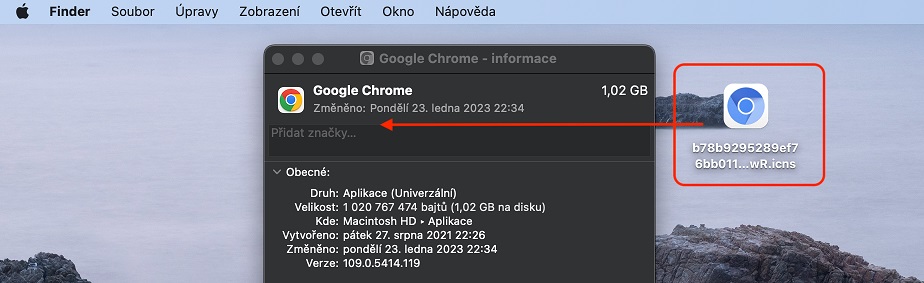
V případě, že se nezmění zobrazovaná ikonka v docku na spodní části počítače, je potřeba zadat příkaz přes terminál, který resetuje současné parametry. Jak na to? Spusťte přes Spotlight nástroj "Terminal" a vložte příkaz Killall Dock - následně se provedené změny projeví.
 SERVIS
 Výkup
Výkup


 MacBook Air / Neo


 iPhone


 iPad
iPad


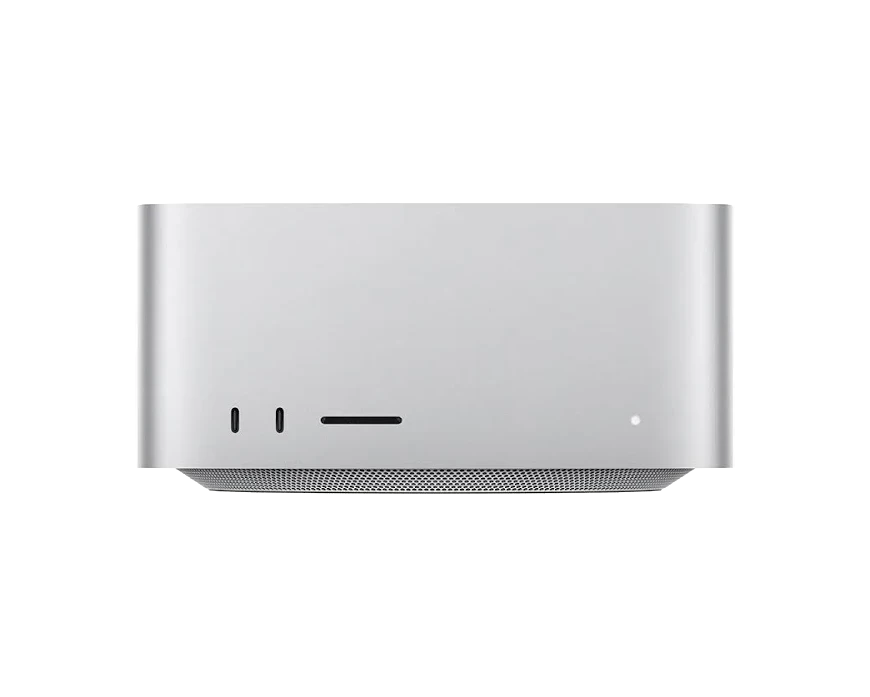
 iMac / Mini / Studio


 Ostatní


