


Že je M1 starý? Sotva.
MacBook M1 přišel v roce 2020 a jeho čip dodnes patří k nejvýkonnějším v noteboocích. Utáhne Photoshop i střih 4K videa a vydrží den bez nabíječky.
Repasované MacBooky se zárukou až 2 roky a použité iPhony. Vše prověřené a skladem.
Vše projde před prodejem naším 36bodovým testem.
Každý kus prodáváme se zárukou a bez skrytých vad.
Vše máme fyzicky skladem. V pracovní dny posíláme hned.
Opravy MacBooků do dvou dnů, iPhonů i tentýž den.
Pro ty, kteří vyžadují maximum.
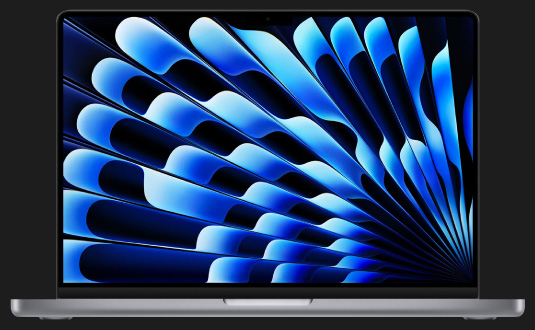
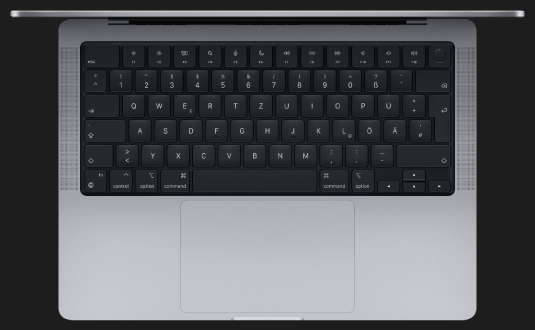
MCB Pro 14" 2021, M1 Pro,S čipy M1 a M2 běží na stejném macOS
jako letošní modely.
Utáhne Photoshop i střih 4K videa.
Rozdíl poznáš při renderu, ne při práci.
Za polovinu ceny dostaneš stroj,
který zvládne vše.
Celkový výkon ve Photoshopu
16" MacBook Pro M3 Pro16" MacBook Pro M2 Pro16" MacBook Pro M1 Pro16" MacBook Pro Intel Core i9
Necelé kilo. Výdrž na celý den.
Vyber si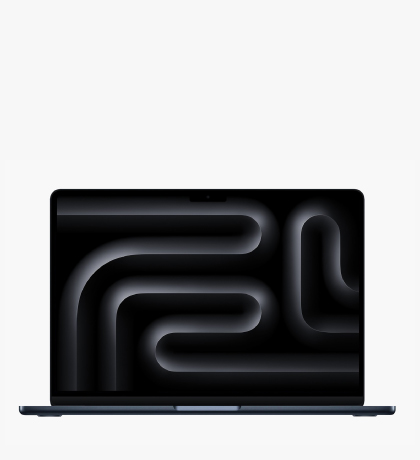
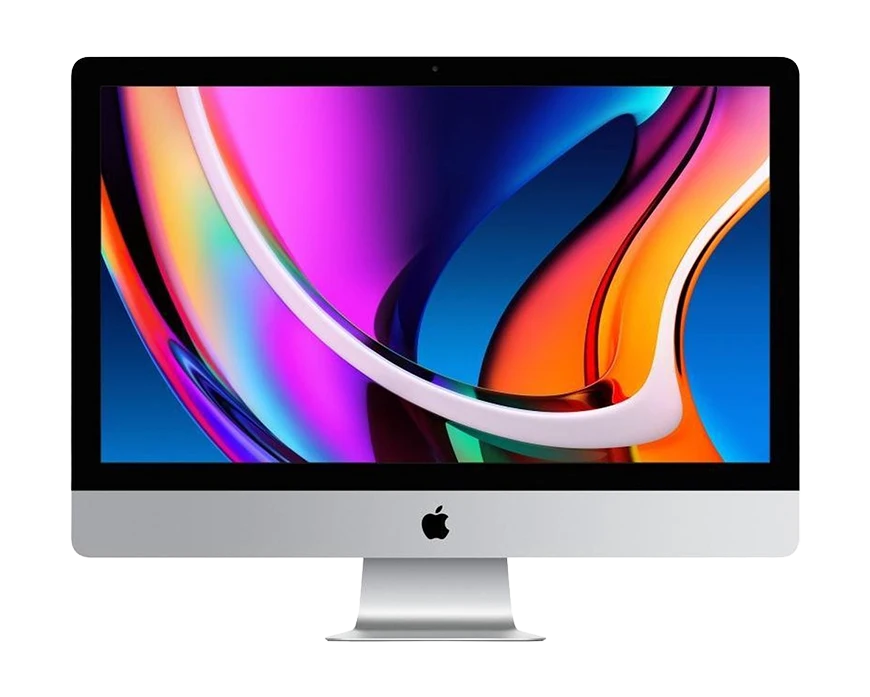
Jedinečný All in One počítač.
Vyber si
Prověřený mobil za dobrou cenu.
iPhone 15, 256GB úložiště,
Mít nový model každý rok je lákavé.
Tvoje peněženka to vidí jinak.
Pokud pošilháváš po upgradu, je použitý
iPhone správná volba.
V kapse tak budeš mít svoji patnáctku
se zárukou 12 měsíců.

Na kreslení, poznámky i seriály.
Vyber si
MacBook M1 přišel v roce 2020 a jeho čip dodnes patří k nejvýkonnějším v noteboocích. Utáhne Photoshop i střih 4K videa a vydrží den bez nabíječky.
Použitý iPhone stárne pomaleji, než čekáš. Aktualizace od Applu chodí pět až šest let od vydání, takže i o dvě generace starší běží na stejném iOS jako ten letošní.
Repasovaný MacBook u nás neznamená jen očištěný a přeprodaný. Kondici baterie měříme v procentech, ne od oka. Výsledek najdeš u každého produktu.
U každého iPhonu garantujeme minimálně 85 % kapacity. Testujeme displej, foťáky i Face ID. Kolik přesně baterie má, najdeš u každého kusu.
Zánovní kus ve stavu A nebo A+. Lehce používaný, ale rozhodně ne opravovaný — na tom si zakládáme.
Na všechno dáváme rok. U MacBooků si můžeš dokoupit prodloužení až na dva roky, najdeš ho u produktu.
Ano. Českou klávesnici si zvolíš u produktu za příplatek 790 Kč, stejně jako prodlouženou záruku.
U nás na splátky nenakoupíš. Když ale ušetříš zhruba polovinu ceny nového, většinou je nepotřebuješ.
Přines nebo napiš, co máš. Odejdeš s novým a rozdíl v ceně případně doplatíš na místě.
Co máme skladem, odesíláme v pracovní dny ještě tentýž den. Doručení pak bývá následující pracovní den.
Většinu oprav zvládneme do dvou dnů. Poslat i vyzvednout ho můžeš Zásilkovnou zdarma, PIN 90265646.
Vyměníme baterii i displej, opravíme desku — většinou tentýž den. Zásilkovna zdarma, PIN 90265646.
Telefon po někom jiném, prošlý naší kontrolou. Není blokovaný na iCloud ani operátora, takže funguje všude.
Telefon a nabíjecí kabel. Originální krabici ani adaptér nečekej — u použitých se nedochovají a cenu by jen zvedly.

Účet už mám, chci se přihlásit.

Udržování operačního systému macOS na nejnovější verzi není jen otázkou nových funkcí – jde především o bezpečnost, stabilitu a kompatibilitu. Následující body vysvětlují, proč se vyplatí pravidelně instalovat aktualizace:
Oprava bezpečnostních chyb
Každá nová verze často obsahuje záplaty na kritické zranitelnosti, které útočníci mohou zneužít.
Zpoždění s instalací znamená vystavení riziku malware, ransomwaru nebo neoprávněného přístupu.
Lepší výkon a stabilita
Apple optimalizuje jádro systému i ovladače pro novější hardware, což vede k rychlejšímu startu a nižší spotřebě energie.
Opravy chyb v síťových protokolech, grafickém rozhraní i správy paměti snižují pád aplikací.
Nové funkce a vylepšení
Od aktualizací funkce jako Universal Control, Focus režimy, vylepšené Safari až po optimalizované nástroje pro vývojáře.
Podpora nejnovějších API umožňuje používat moderní aplikace bez kompatibilitních problémů.
Kompatibilita s aplikacemi
Vývojáři softwaru často cílí na nejaktuálnější verze macOS – bez aktualizace můžete narazit na nefunkční nebo nestabilní aplikace.
Oficiální podpora Apple
Apple poskytuje technickou podporu a servis hlavně na aktuální a poslední dvě verze macOS. Pokud máte starší verzi, nemusíte dostat pomoc ani záplaty.
Klikněte na Apple menu () v levém horním rohu obrazovky.
Zvolte O tomto Macu (About This Mac).
V otevřeném okně uvidíte název systému (např. macOS Monterey) a číslo verze (např. 12.4).
Pro přesné build číslo klikněte na verzi – objeví se například 21F79.
Tip: Na záložce Přehled najdete i bližší informace o paměti, úložišti a grafice.
Otevřete Předvolby systému (System Settings nebo System Preferences).
Vyberte Obecné (General) → Aktualizace softwaru (Software Update).
Klikněte na Pokročilé… (Advanced…) nebo tlačítko Možnosti….
Zaškrtněte tyto volby podle potřeby:
Kontrolovat aktualizace (Check for updates)
Stahovat nové aktualizace macOS na pozadí (Download new updates in background)
Instalovat aktualizace systému macOS (Install macOS updates)
Instalovat aktualizace aplikací z App Store (Install app updates)
Instalovat systémové soubory a aktualizace zabezpečení (Install system data files and security updates)
Po potvrzení budou aktualizace stahovány a instalovány automaticky, bez nutnosti manuálního zásahu.
Kdyby vám automatické aktualizace vyhovovaly méně, můžete je vypnout:
Postupujte stejně do Předvolby systému → Aktualizace softwaru → Možnosti….
Zrušte zaškrtnutí u Instalovat aktualizace systému macOS a/nebo Stahovat nové aktualizace v pozadí.
Zavřete dialog – systém vás už nebude rušit instalacemi.
Pozor: S vypnutými aktualizacemi riskujete zpoždění se záplatováním zranitelností.
Zálohujte celý disk přes Time Machine nebo jiný nástroj.
Ujistěte se, že máte dostatek volného místa (alespoň 20–30 GB).
Připojte MacBook k napájení, aby se nepřerušila instalace.
Aktualizaci plánujte na čas, kdy nepotřebujete zařízení pro urgentní práci.
Restartujte počítač a zkuste znovu.
Stáhněte update ručně z App Store nebo Apple katalogu podpory.
Pokud problém přetrvá, kontaktujte nás na +420 603 189 556 – rádi pomůžeme s instalací nebo opravou.
Udržujte svůj MacBook zabezpečený, rychlý a kompatibilní – pravidelné aktualizace jsou klíčové. V případě potíží se na nás neváhejte obrátit!
 SERVIS

 Výkup
Výkup


 MacBook Air / Neo



 iPhone


 iPad
iPad


 iMac / Mini / Studio


 Ostatní


