


Že je M1 starý? Sotva.
MacBook M1 přišel v roce 2020 a jeho čip dodnes patří k nejvýkonnějším v noteboocích. Utáhne Photoshop i střih 4K videa a vydrží den bez nabíječky.
Repasované MacBooky se zárukou až 2 roky a použité iPhony. Vše prověřené a skladem.
Vše projde před prodejem naším 36bodovým testem.
Každý kus prodáváme se zárukou a bez skrytých vad.
Vše máme fyzicky skladem. V pracovní dny posíláme hned.
Opravy MacBooků do dvou dnů, iPhonů i tentýž den.
Pro ty, kteří vyžadují maximum.
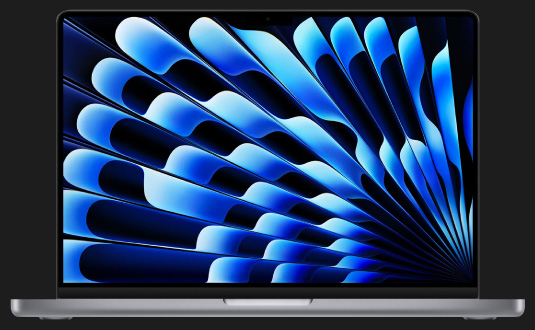
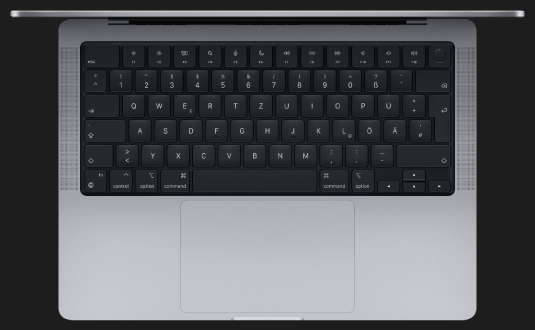
MCB Pro 14" 2021, M1 Pro,S čipy M1 a M2 běží na stejném macOS
jako letošní modely.
Utáhne Photoshop i střih 4K videa.
Rozdíl poznáš při renderu, ne při práci.
Za polovinu ceny dostaneš stroj,
který zvládne vše.
Celkový výkon ve Photoshopu
16" MacBook Pro M3 Pro16" MacBook Pro M2 Pro16" MacBook Pro M1 Pro16" MacBook Pro Intel Core i9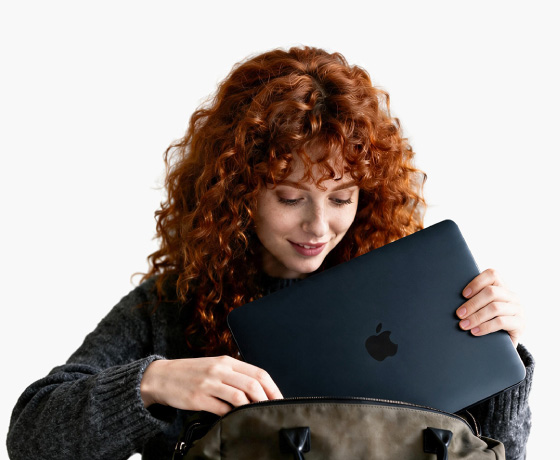
Necelé kilo. Výdrž na celý den.
Vyber si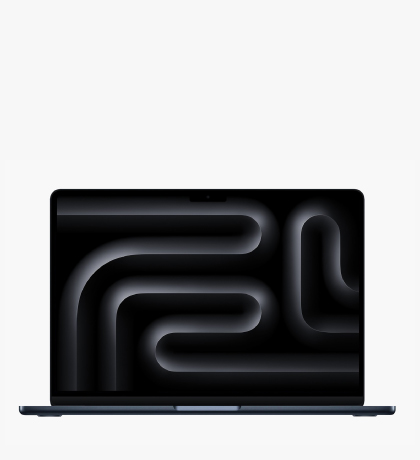
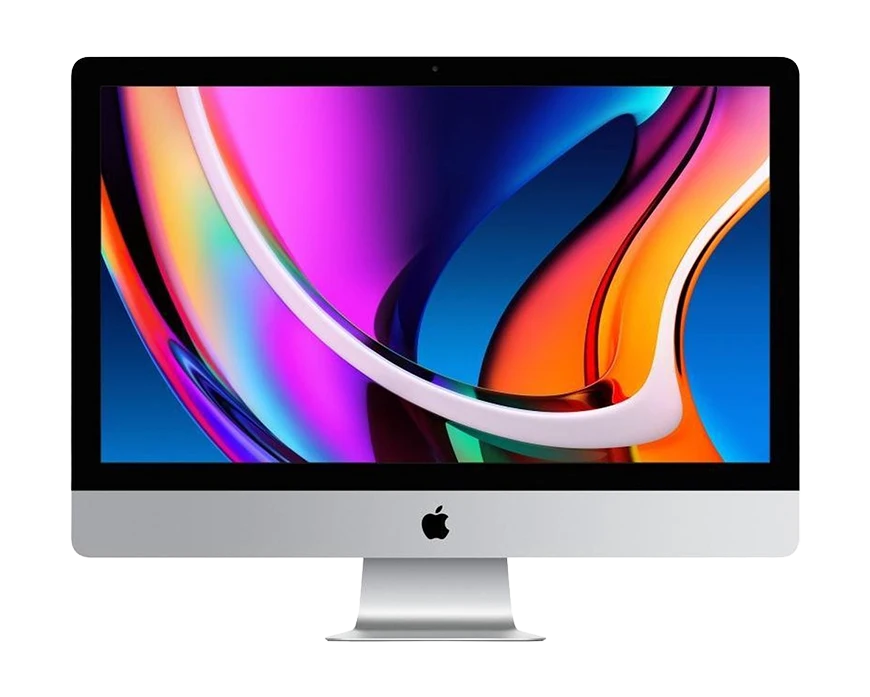
Jedinečný All in One počítač.
Vyber si
Prověřený mobil za dobrou cenu.
iPhone 15, 256GB úložiště,
Mít nový model každý rok je lákavé.
Tvoje peněženka to vidí jinak.
Pokud pošilháváš po upgradu, je použitý
iPhone správná volba.
V kapse tak budeš mít svoji patnáctku
se zárukou 12 měsíců.

Na kreslení, poznámky i seriály.
Vyber si
MacBook M1 přišel v roce 2020 a jeho čip dodnes patří k nejvýkonnějším v noteboocích. Utáhne Photoshop i střih 4K videa a vydrží den bez nabíječky.
Použitý iPhone stárne pomaleji, než čekáš. Aktualizace od Applu chodí pět až šest let od vydání, takže i o dvě generace starší běží na stejném iOS jako ten letošní.
Repasovaný MacBook u nás neznamená jen očištěný a přeprodaný. Kondici baterie měříme v procentech, ne od oka. Výsledek najdeš u každého produktu.
U každého iPhonu garantujeme minimálně 85 % kapacity. Testujeme displej, foťáky i Face ID. Kolik přesně baterie má, najdeš u každého kusu.
Zánovní kus ve stavu A nebo A+. Lehce používaný, ale rozhodně ne opravovaný — na tom si zakládáme.
Na všechno dáváme rok. U MacBooků si můžeš dokoupit prodloužení až na dva roky, najdeš ho u produktu.
Ano. Českou klávesnici si zvolíš u produktu za příplatek 790 Kč, stejně jako prodlouženou záruku.
U nás na splátky nenakoupíš. Když ale ušetříš zhruba polovinu ceny nového, většinou je nepotřebuješ.
Přines nebo napiš, co máš. Odejdeš s novým a rozdíl v ceně případně doplatíš na místě.
Co máme skladem, odesíláme v pracovní dny ještě tentýž den. Doručení pak bývá následující pracovní den.
Většinu oprav zvládneme do dvou dnů. Poslat i vyzvednout ho můžeš Zásilkovnou zdarma, PIN 90265646.
Vyměníme baterii i displej, opravíme desku — většinou tentýž den. Zásilkovna zdarma, PIN 90265646.
Telefon po někom jiném, prošlý naší kontrolou. Není blokovaný na iCloud ani operátora, takže funguje všude.
Telefon a nabíjecí kabel. Originální krabici ani adaptér nečekej — u použitých se nedochovají a cenu by jen zvedly.

Účet už mám, chci se přihlásit.
Jak zálohovat a obnovit zálohu s Time Machine
Jak praví staré a velmi moudré přísloví – Jsou jenom dva typy uživatelů: Ti co zálohují a ti co zálohovat začnou. Tohle přísloví je pravdivé opravdu bezezbytku. Jediným dělícím milníkem je ztráta veškerých dat. Už ztráta všech nainstalovaných programů a „přizpůsobení“ systému, který jsme si dlouhé měsíce piplaly k obrazu svému je velmi nepříjemné. O ztrátě důležitého pracovního projektu nebo třeba seminární práce pak již není třeba se více rozepisovat
A přitom zálohování je v OSX tak snadné, že jednodušší to být snad již ani nemůže. Za trošičku úsilí a pár vynaložených korun můžeme počítač kdykoliv obnovit do bodu poslední zálohy. A tahle možnost, věřte mi, může být k nezaplacení.
Time Machine ale můžeme využít i při situacích značně příjemnější – A to, když přecházíme na nový model, nebo třeba i jiný typ MacBooku. Mít možnost během několika málo desítek minut či hodin pracovat na novém stroji, a přitom mít vše stejně jako na starém? Za tuhle možnost by nejeden uživatel Windows zaplatil zlatem.
Na začátek budeme potřebovat jakýkoliv disk (HDD nebo SSD, a jestli 2,5“ nebo 3,5“ je to opravdu úplně jedno)

Pro Ilustraci si ukážeme situaci, kdy přenášíme data ze starého MacBooku na nový. Situaci, kdy zachraňujeme data však můžeme řešit úplně stejně.

Nejdříve připojíme externí disk k MacBooku:

Vyskočí na nás následující tabulka, kde vybereme poslední možnost – Použít jako zálohovací disk.

Pokud jsme na disk ještě nezálohovali, proběhne první automatická záloha po uplynutí 2 minut. Není třeba se pak již o nic starat.

Může se však stát, že máte zálohovací disk s menší kapacitou než disk hlavní. Nebo například nechcete zálohovat všechna data. Pokud z jakéhokoliv důvodu potřebujeme ze zálohy určitá data vyloučit pak postupujeme následujícím způsobem. Jinak přeskočíme do částiII Nahrávání zálohy z Time Machine.
Klikneme na možnost Volby…

Pak tlačítko +

Vybereme složky, soubory a programy, které nechceme zálohovat a poté klikneme na tlačítko vyloučit.

Pak je již vše připraveno na zálohu.

Záloha probíhá

V závislosti na objemu přenášených dat a rychlostí disku máme za několik minut až hodin hotovo

Začínáme s vypnutým počítačem, ke kterému připojíme disk se zálohou.

Zapneme počítač s podržíme tlačítko ALT

Objeví se nám volby bootovacích disků – zvolíme zálohovací disk

Pokud se nám následující okno neobjeví – vypneme počítač. Poté jej znovu nastartujeme a při tom držíme kombinaci kláves CMD a R

Tak nebo tak, měli bychom dostat tuto obrazovku:

Z možností, které se nám objeví na obrazovce vybereme Obnovit ze zálohy Time Machine

A klikneme na Pokračovat

Opět na pokračovat:

Vybereme zdroj zálohy

A Pokračovat

Vybereme datum požadované zálohy a dáme pokračovat

Vybereme cíl pro nahrání zálohy (disk v MacBooku)

A Obnovit

Potvrdíme zformátování disku kliknutím na možnost Pokračovat

A už nám to jede

Po několika minutách až hodinách se operace dokončí a počítač se restartuje

Tradáááá hotovo


 SERVIS
 Výkup
Výkup


 MacBook Air / Neo


 iPhone


 iPad
iPad


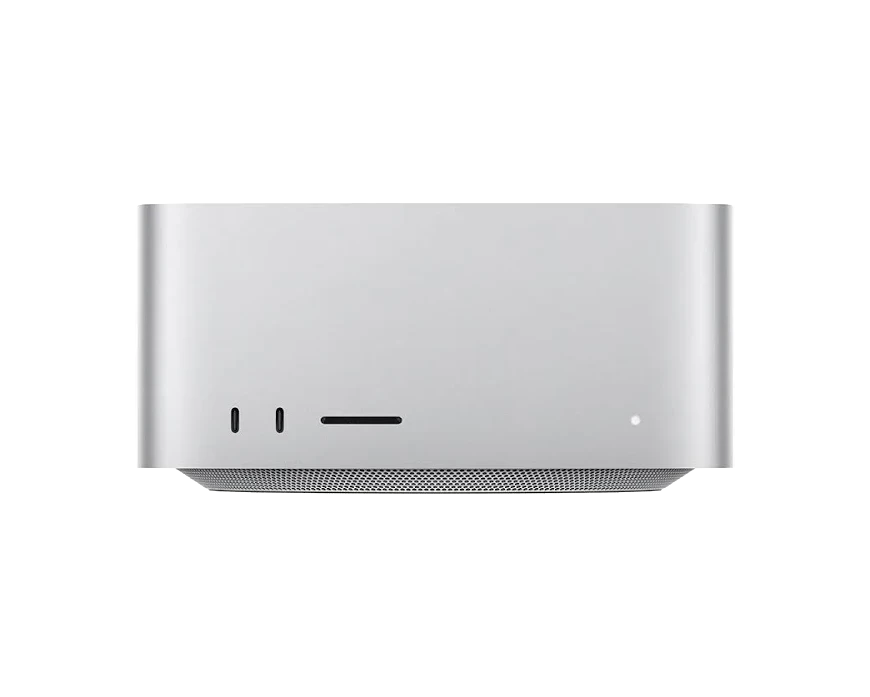
 iMac / Mini / Studio

 Ostatní


